معرفی
واتــــساپ بیزنــــس نــــسخهای ویژه از اپلیکیشن واتــــساپ اســــت که بــــرای کسب وکارهـا طـراحی شـده و مـزایای زیادی را ارائـه میدهد. این نـسخه بـه صـاحـبان کسب وکارهـا امکان میدهـد تـا پـروفـایلهـای تـجاری حـرفـهای بـا اطـلاعـات مـانـند آدرس، سـاعـت کاری، و لینکهـای تـماس بـسازنـد. همچنین ابـزارهـایی هـمچون پیامهـای خـودکار، پـاسـخهـای سـریع، و بـرودکست بـرای ارســال پیامهــای هــمزمــان بــه تــعداد زیادی از مشــتریان را فــراهــم میکند. واتساپ بیزنس بـه کسبوکارهــا کمک میکند تــا ارتــباطــات ســریعتــر و مـؤثـرتـری بـا مشـتریان بـرقـرار کنند و تجـربـهای شخصیسازیشـده و حـرفـهای ارائـه دهند. این اپلیکیشن بـه ویژه بـرای کسبوکارهـای کوچک و مـتوسـط که به دنبال ارتباط بهتر با مشتریان هستند، بسیار مفید است. استفاده از واتساپ بیزنس میتواند تاثیر چشمگیری در بهبود مدیریت ارتباطات تجاری داشته باشد
برای دانلود برنامه
توجه: قبل از نصب و ورود به برنامه از نسخه معمولی واتس اپ حتما نسخه پشتیبان بگیرید،چون احتمال پاک شدن اطلاعات قبلی می باشد.


نحوه بک اپ در آیفون
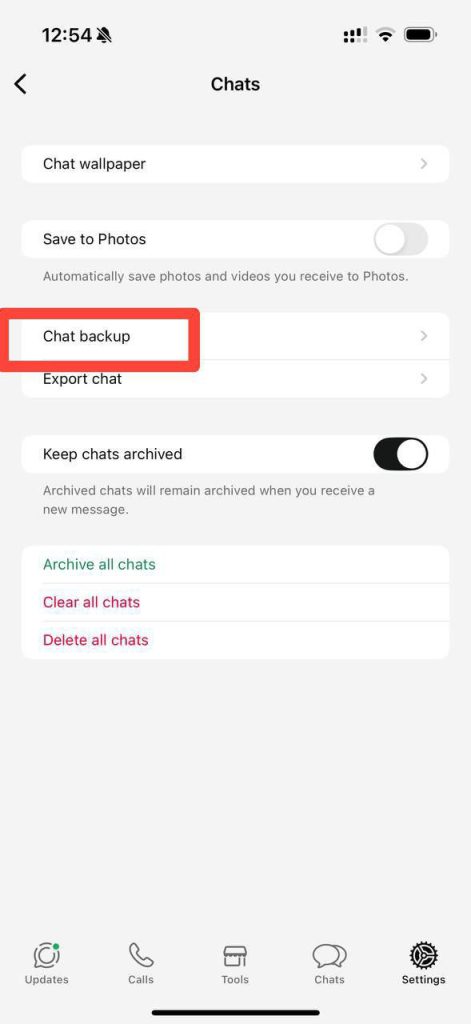
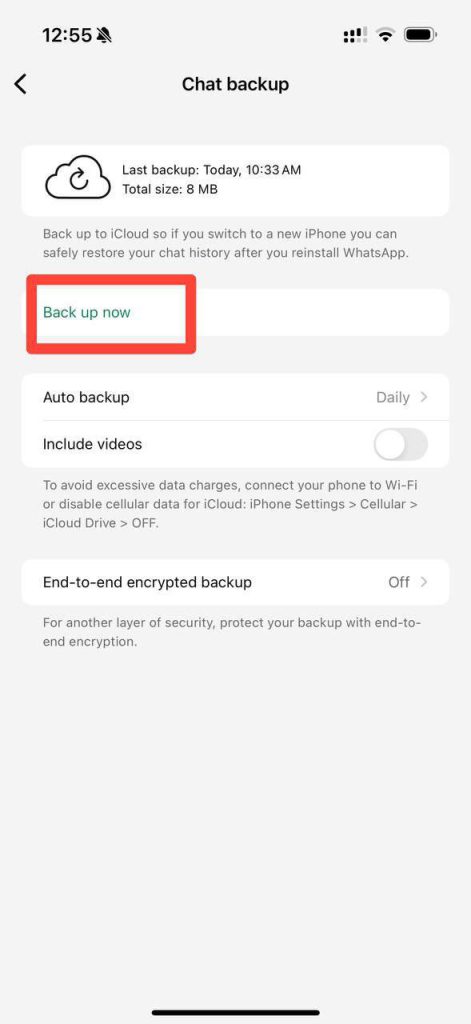
نکات مهم در مورد بک آپ واتس اپ
1 – پشتیبانگیری خودکار: واتساپ این امکان را فراهم کرده که بهطور خودکار از چتهای شما بکآپ گرفته شود. این بکآپها معمول
شامل پیامها، عکسها، ویدیوها و صداها باشند. شما میتوانید از طریق تنظیمات، زمانبندی این بکآپها را مشخص کنید.
2 – پشتیبانگیری به iCloud یا گوگل درایو: بکآپها به سرویسهای ابری مانند iCloud) برای کاربران آیفون) یا گوگل درایو (برای کاربران اندروید) ذخیره میشوند. این امکان
باعث میشود که حتی اگر گوشی خود را عوض کنید، به راحتی میتوانید تمام دادههای خود را بازیابی کنید.
3 – پشتیبانگیری از چتها و رسانهها: علوه بر پیامها، رسانههایی مانند عکسها، ویدیوها و فایلها نیز در پشتیبانگیری ذخیره میشوند. شما میتوانید تنظیم کنید که آیا میخواهید
ویدیوها نیز در پشتیبانگیری ذخیره شوند یا نه.
4 – رمزگذاری پشتیبانگیری (Backup Encrypted End-to-End(: این گزینه به شما اجازه میدهد تا پشتیبانگیری شما به صورت رمزگذاری شده باشد، به طوری که هیچکس به جز شما نتواند به محتوای آن دسترسی داشته باشد.
5 – بازیابی بک آپ: در صورتی که گوشی خود را عوض کرده باشید یا واتساپ را دوباره نصب کرده باشید، میتوانید بااستفاده از شماره تلفن خود، بک آپ موجود را بازیابی کنید و تمام چت ها و رسانه های ذخیره شده را به گوشی جدید خود منتقل کنید.
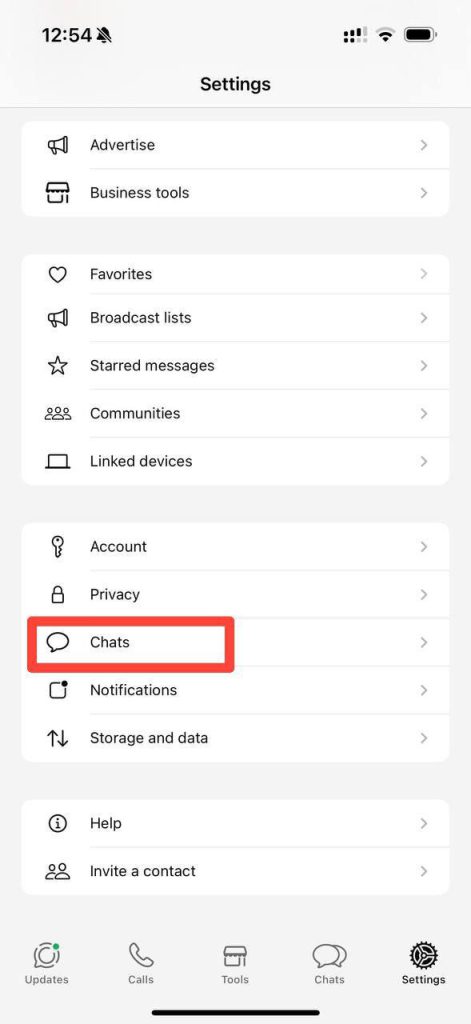
مراحل پشتیبانگیری در واتساپ:
1 – وارد تنظیمات واتساپ شوید.
2 – گزینه Chats را انتخاب کنید.
3 – سپس به Backup Chat بروید.
4 – در اینجا میتوانید گزینه Up Back را بزنید تا پشتیبانگیری دستی انجام شود.
5 – همچنین میتوانید Backup Auto را تنظیم کنید تا پشتیبانگیری به صورت خودکار و در زمانهای مشخص مثلا (هفتگی) انجام شود.
پروفایل کاری خودتون رو ایجاد کنید
یک پروفایل کاری استاندارد در واتساپ بیزنس باید اطلعاتی را ارائه دهد که به مشتریان کمک کند تا به راحتی با کسبوکار ارتباط برقرار کنند و اطلعات مورد نیاز خود را سریعتر به دست آورند. این اطلعات عبارتند از:
1 – نام کسبوکار: نام رسمی و شناخته شده کسبوکار باید به وضوح در پروفایل ذکر شود.
2 – توضیح کوتاه: یک توضیح مختصر و جذاب که خدمات یا محصولت ارائه شده توسط کسبوکار را شرح دهد.
3 – آدرس فیزیکی: اگر کسبوکار محلی دارد، آدرس دقیق فروشگاه یا دفتر باید در پروفایل قرار گیرد.
4 – ساعات کاری: زمانهایی که کسبوکار فعال است و مشتریان میتوانند به خدمات دسترسی داشته باشند.
5 – اطلاعات تماس: شماره تماس، ایمیل، و لینکهای دیگر که مشتریان میتوانند برای ارتباط استفاده کنند.
6 – وبسایت یا لینکهای اجتماعی: لینک به وبسایت رسمی یا صفحات اجتماعی برای دسترسی بیشتر به اطلعات کسبوکار.
7 – تصویر پروفایل حرفهای: استفاده از لوگو یا تصویری که هویت کسبوکار را به خوبی نمایش دهد و آن را در ذهن مشتریان ماندگار کند. با رعایت این استانداردها، پروفایل کاری در واتساپ بیزنس به یک ابزار حرفهای برای ارتباط بهتر با مشتریان و افزایش اعتماد آنها تبدیل میشود.
امکانات واتس اپ بیزینس
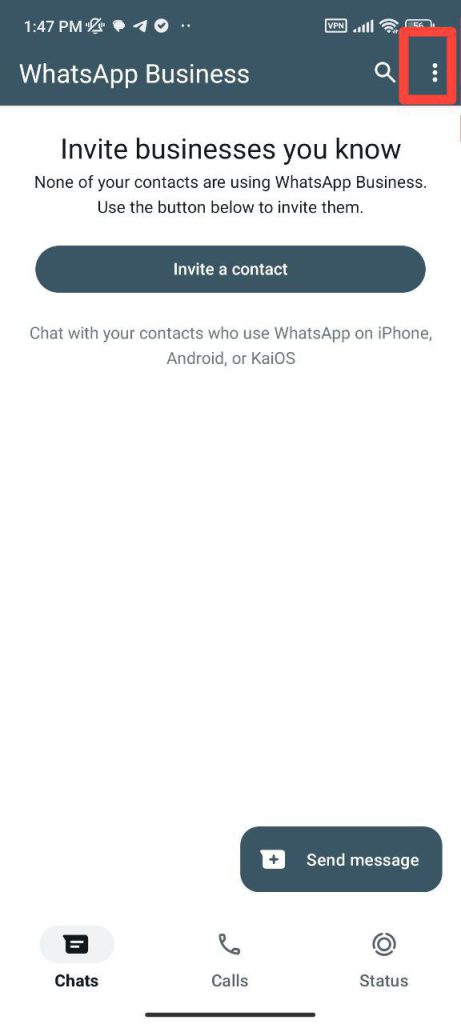
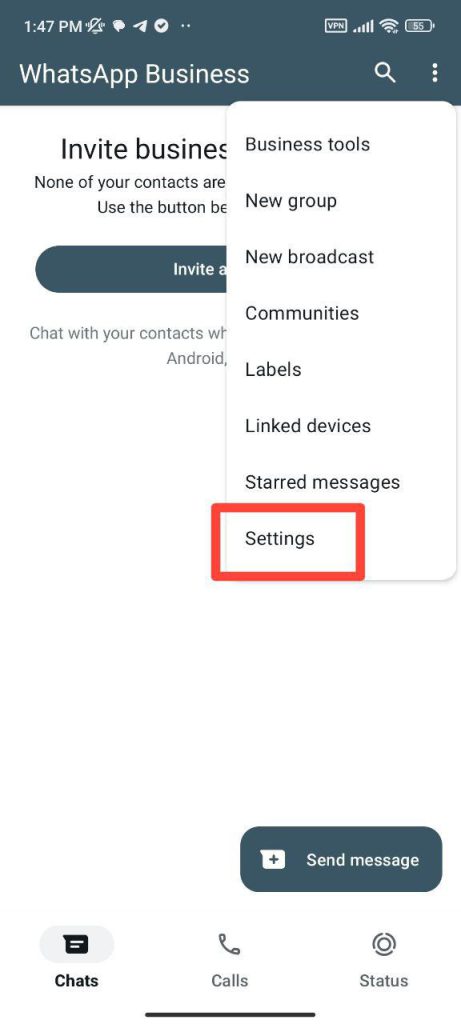
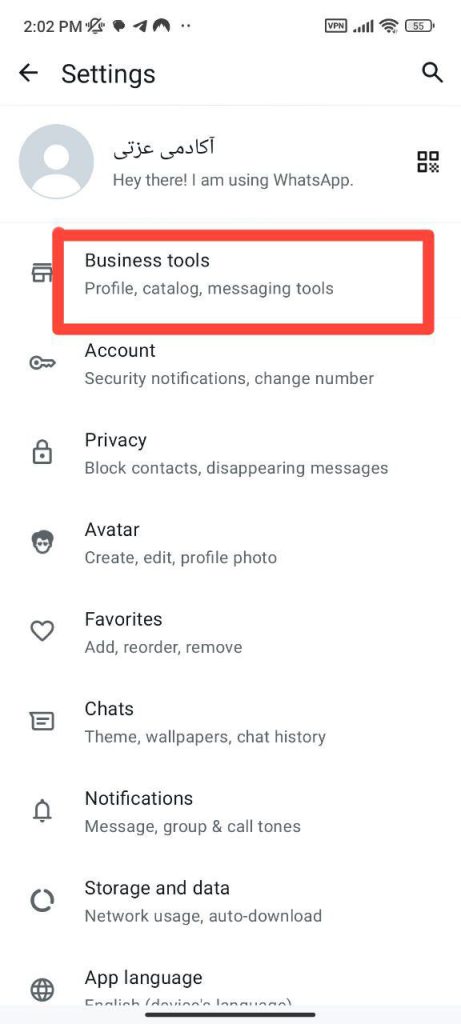
وارد بخش business tools شوید.
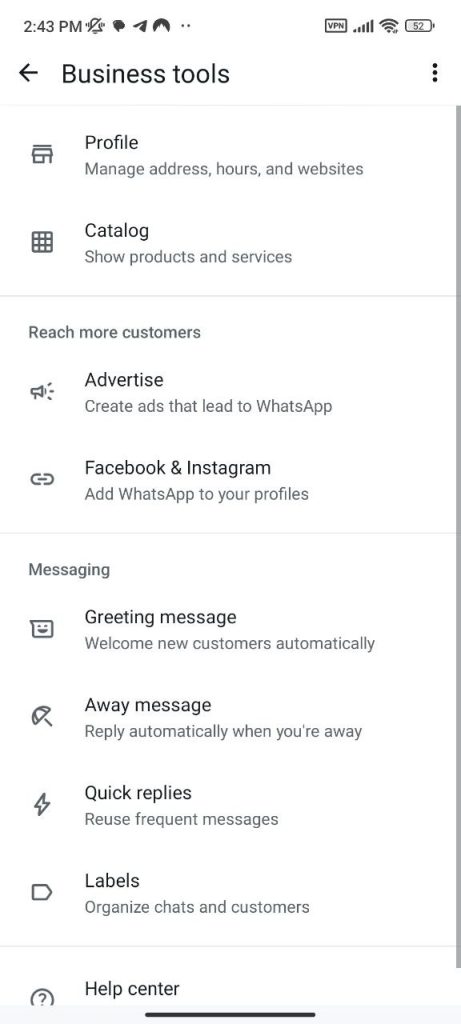
1 – Profile
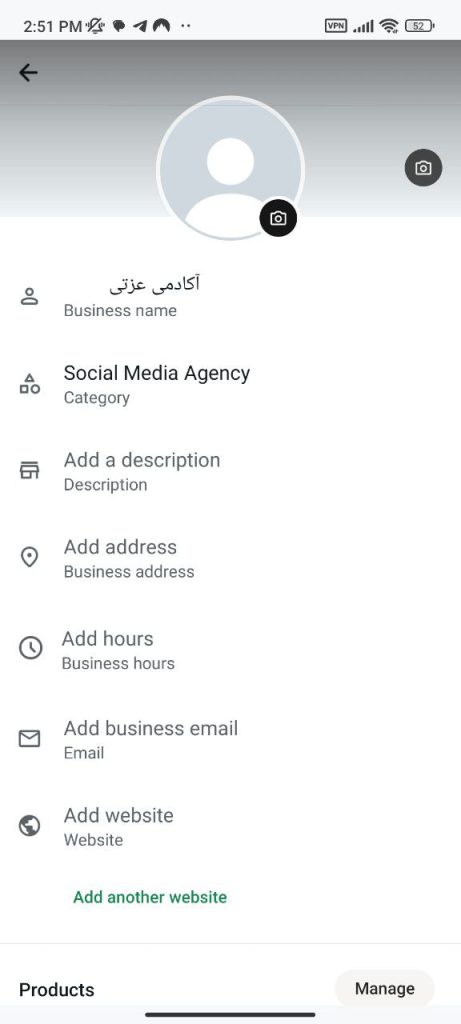
بخش Profile در Business Tools واتساپ بیزینس شامل تنظیمات و اطلاعات مربوط به پروفایل کسبوکار است. این بخش برای معرفی کسبوکار شما به مشتریان استفاده میشود. امکانات این بخش به صورت لیستی شامل موارد زیر است:
- Business Name (نام کسبوکار):
نمایش نام کسبوکار شما که مشتریها آن را مشاهده میکنند. - Business Category (دستهبندی کسبوکار):
دستهبندی مرتبط با حوزه فعالیت کسبوکار (مثلاً خردهفروشی، خدمات، آموزش و غیره). - Description (توضیحات):
توضیح کوتاه در مورد کسبوکار یا خدماتی که ارائه میدهید. - Business Hours (ساعات کاری):
زمانهایی که کسبوکار شما فعال است و مشتریان میتوانند با شما ارتباط بگیرند. - Address (آدرس):
امکان وارد کردن آدرس محل کسبوکار (نمایش روی نقشه برای مشتریها). - Email (ایمیل):
آدرس ایمیل رسمی کسبوکار برای ارتباطات حرفهای. - Website (وبسایت):
لینک سایت کسبوکار برای هدایت مشتریان به صفحه اصلی شما. - Catalog (کاتالوگ):
نمایش محصولات یا خدمات شما به مشتریان (اگر قبلاً تنظیم شده باشد). - Profile Photo (عکس پروفایل):
امکان آپلود تصویری مرتبط با برند یا لوگوی کسبوکار.
با تکمیل این بخشها، پروفایل واتساپ بیزینس شما حرفهایتر به نظر میرسد و اعتماد بیشتری از مشتریان جلب میکند.
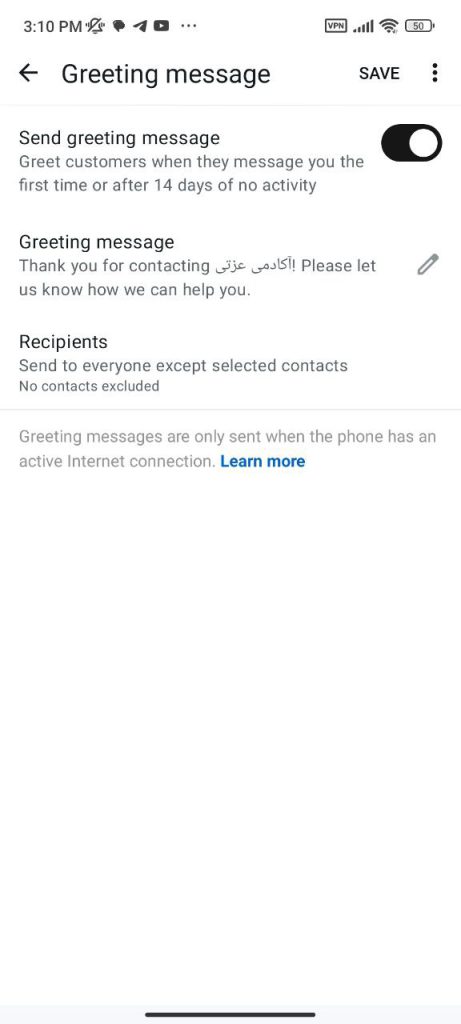
2 – Greeting Message
بخش Greeting Message در Business Tools واتساپ بیزینس برای ارسال پیام خوشامدگویی خودکار به مشتریان طراحی شده است. این قابلیت به کسبوکارها کمک میکند تا ارتباط اولیه با مشتریان را بهبود بخشند. امکانات این بخش به صورت لیستی شامل موارد زیر است:
- Enable/Disable Greeting Message (فعال/غیرفعال کردن پیام خوشامد):
شما میتوانید این ویژگی را فعال یا غیرفعال کنید. - Customize Message (شخصیسازی پیام):
امکان نوشتن پیام خوشامدگویی دلخواه، مانند:- خوشآمدگویی به مشتری
- معرفی کسبوکار
- ارائه توضیحات کوتاه در مورد خدمات یا محصولات
“سلام! از ارتباط با [نام کسبوکار] خوشحالیم. چطور میتوانیم به شما کمک کنیم؟” - Recipients (مخاطبان):
انتخاب کنید که پیام برای چه کسانی ارسال شود:- Everyone (همه): ارسال پیام برای همه کسانی که به شما پیام میدهند.
- Contacts not in address book (مخاطبانی که در دفترچه نیستند): ارسال برای شمارههایی که ذخیره نشدهاند.
- only send to .. (مخاطبان انتخابی): ارسال فقط به مخاطبان خاص.
- Nobody (هیچکس): غیرفعال کردن ارسال پیام.
- Trigger Conditions (شرایط فعالسازی):
پیام خوشامدگویی فقط زمانی ارسال میشود که مشتری:- برای اولین بار به شما پیام دهد.
- بعد از 14 روز بدون مکالمه، مجدداً پیام ارسال کند
این قابلیت باعث میشود مشتریان احساس خوشایندی داشته باشند و ارتباط اولیه با شما حرفهایتر شود.
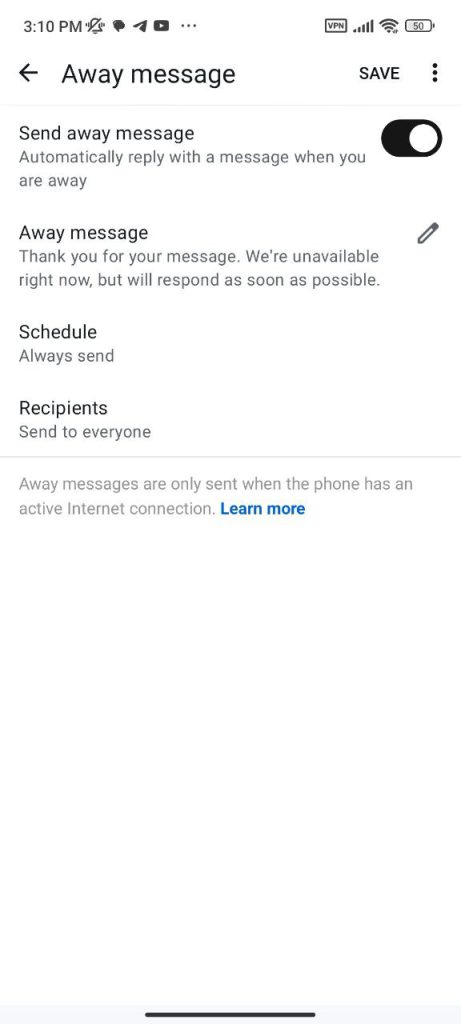
3 – Away Message
بخش Away Message در Business Tools واتساپ بیزینس برای ارسال پیام خودکار در زمانی است که کسبوکار شما در دسترس نیست. این قابلیت به مشتریان اطلاع میدهد که چرا پاسخ فوری نمیگیرند یا چه زمانی میتوانند انتظار پاسخ داشته باشند. امکانات این بخش به صورت لیستی شامل موارد زیر است:
- Enable/Disable Away Message (فعال/غیرفعال کردن پیام غیبت):
قابلیت فعال یا غیرفعال کردن ارسال پیام خودکار برای زمانهایی که در دسترس نیستید. - Customize Message (شخصیسازی پیام):
امکان نوشتن متن دلخواه برای پیام غیبت، مانند:- اطلاعرسانی در مورد ساعات کاری
- پیشنهاد جایگزین برای ارتباط
- اعلام زمان بازگشت به دسترس
مثال:
“سلام! در حال حاضر در دسترس نیستیم. لطفاً پیام بگذارید یا در ساعات کاری با ما تماس بگیرید. از شما ممنونیم!”
- Schedule (زمانبندی پیام):
تنظیم زمانهایی که پیام غیبت به صورت خودکار ارسال شود:- Always send (همیشه ارسال شود): ارسال پیام در هر زمانی که پیام دریافت شود.
- Custom schedule (زمانبندی دلخواه): تعیین بازههای زمانی مشخص برای ارسال پیام.
- Outside business hours (خارج از ساعات کاری): ارسال پیام فقط در ساعات خارج از بازه کاری که در پروفایل تعریف کردهاید.
- Recipients (مخاطبان):
انتخاب کنید پیام برای چه کسانی ارسال شود:- Everyone (همه): ارسال پیام به تمام مخاطبان.
- Contacts not in address book (مخاطبانی که در دفترچه نیستند): ارسال پیام برای شمارههای ناشناس.
- Selected recipients (مخاطبان انتخابی): ارسال پیام فقط به گروهی خاص از مخاطبان.
- Preview (پیشنمایش پیام):
امکان مشاهده پیشنمایش پیام قبل از ذخیره و نهایی کردن آن.
این قابلیت باعث میشود مشتریان حس کنند که درخواستشان دیده شده و ارتباط با کسبوکار شما همچنان ادامه دارد، حتی اگر در لحظه پاسخگو نباشید.
4 – Quick Replies
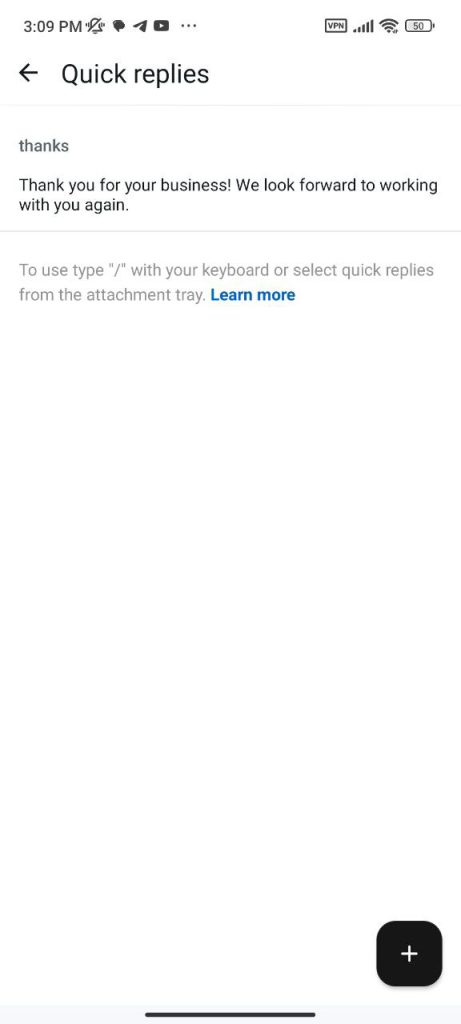
بخش Quick Replies در Business Tools واتساپ بیزینس برای ایجاد پاسخهای سریع و از پیش آمادهشده طراحی شده است. این قابلیت به کسبوکارها کمک میکند تا به سؤالات یا درخواستهای پرتکرار مشتریان، سریع و کارآمد پاسخ دهند. امکانات این بخش به صورت لیستی شامل موارد زیر است:
- Create Quick Replies (ایجاد پاسخ سریع):
میتوانید پیامهای از پیش آمادهشدهای برای پاسخگویی به سؤالات یا درخواستهای پرتکرار ایجاد کنید.
مثال:- “ساعات کاری ما از 9 صبح تا 6 عصر است.”
- “ارسال سفارشها 2 تا 3 روز کاری زمان میبرد.”
- Shortcut (میانبر):
برای هر پاسخ سریع، یک کلمه کلیدی میانبر تعریف میکنید که تایپ آن پیام را فراخوانی میکند.
مثال:- میانبر:
/hours - پیام: “ساعات کاری ما از 9 صبح تا 6 عصر است.”
- میانبر:
- Message Content (محتوای پیام):
امکان نوشتن متن کامل پاسخ که میتواند شامل اطلاعات زیر باشد:- توضیحات محصول یا خدمات
- پاسخ به سؤالات پرتکرار
- جزئیات روش پرداخت یا ارسال
- Media Attachment (ضمیمه فایل):
میتوانید به پاسخ سریع خود فایلهای رسانهای مانند عکس، ویدیو یا لینک اضافه کنید.
مثال: ارسال عکس کاتالوگ محصول همراه با توضیحات. - Usage in Chat (استفاده در چت):
در هنگام چت با مشتریان، با تایپ علامت/لیست میانبرها نمایش داده میشود و میتوانید پاسخ دلخواه را انتخاب کنید. - Edit/Delete Quick Replies (ویرایش/حذف پاسخ سریع):
امکان ویرایش یا حذف پاسخهای سریع در صورت نیاز. - Examples for Efficiency (نمونههای پیشنهادی برای استفاده بهینه):
- اطلاعات پرداخت: “برای پرداخت، لطفاً به شماره کارت زیر واریز کنید: …”
- وضعیت سفارش: “سفارش شما در حال پردازش است و بهزودی ارسال خواهد شد.”
- راهنمایی اولیه: “سلام! لطفاً نیاز خود را توضیح دهید تا راهنمایی کنیم.”
Quick Replies باعث صرفهجویی در زمان شما میشود و ارتباط با مشتریان را حرفهایتر و سریعتر میکند.
5 – Labels
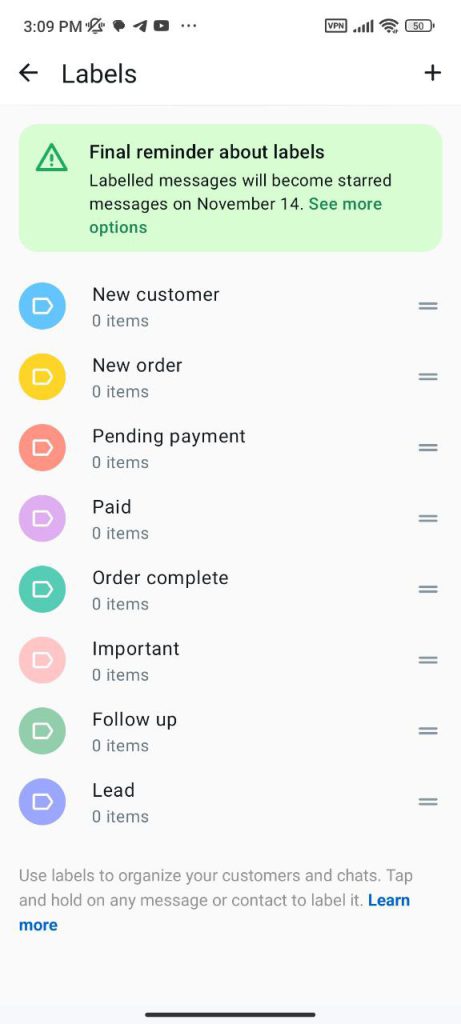
بخش Labels در Business Tools واتساپ بیزینس به شما امکان میدهد تا چتها و مخاطبان را با برچسبهای رنگی و دستهبندیشده مدیریت کنید. این ویژگی برای سازماندهی و پیگیری بهتر مکالمات کسبوکار بسیار کاربردی است. امکانات این بخش به صورت لیستی شامل موارد زیر است:
- Create Labels (ایجاد برچسب):
میتوانید برچسبهای مختلفی برای دستهبندی مخاطبان یا مکالمات ایجاد کنید.
مثال:- مشتریان جدید
- پرداخت انجامشده
- نیازمند پیگیری
- شکایات
- Predefined Labels (برچسبهای پیشفرض):
واتساپ بیزینس چند برچسب پیشفرض ارائه میدهد که میتوانید از آنها استفاده کنید یا تغییر دهید:- مشتری جدید
- سفارش جدید
- پرداخت در انتظار
- پرداخت تکمیلشده
- Color-Coded Labels (برچسبهای رنگی):
هر برچسب دارای یک رنگ مشخص است که مدیریت و تشخیص آنها را آسانتر میکند. - Assign Labels (اختصاص برچسب):
میتوانید به مکالمات یا مخاطبان خاص یک یا چند برچسب اختصاص دهید.- روش انجام:
- روی چت یا مخاطب موردنظر نگه دارید.
- گزینه “برچسبها” را انتخاب کنید.
- برچسب دلخواه را اعمال کنید.
- روش انجام:
- Search by Labels (جستجو بر اساس برچسب):
میتوانید بهراحتی مکالمات یا مخاطبان را با استفاده از برچسبها جستجو و فیلتر کنید. - Edit/Delete Labels (ویرایش/حذف برچسب):
امکان ویرایش نام یا رنگ برچسبها یا حذف آنها در صورت نیاز. - Practical Uses (موارد کاربردی):
- پیگیری مشتریان: برچسب “نیازمند پیگیری” برای یادآوری مشتریانی که نیاز به تماس مجدد دارند.
- مدیریت سفارشات: برچسبهایی مانند “سفارش جدید” یا “در حال ارسال” برای دستهبندی سفارشها.
- تفکیک مشتریان: برچسبهایی مثل “مشتری VIP” یا “مشتری عادی” برای ارائه خدمات بهتر.
Labels ابزار مفیدی برای سادهسازی مدیریت مکالمات و بهبود تجربه کاری شما با مشتریان است.
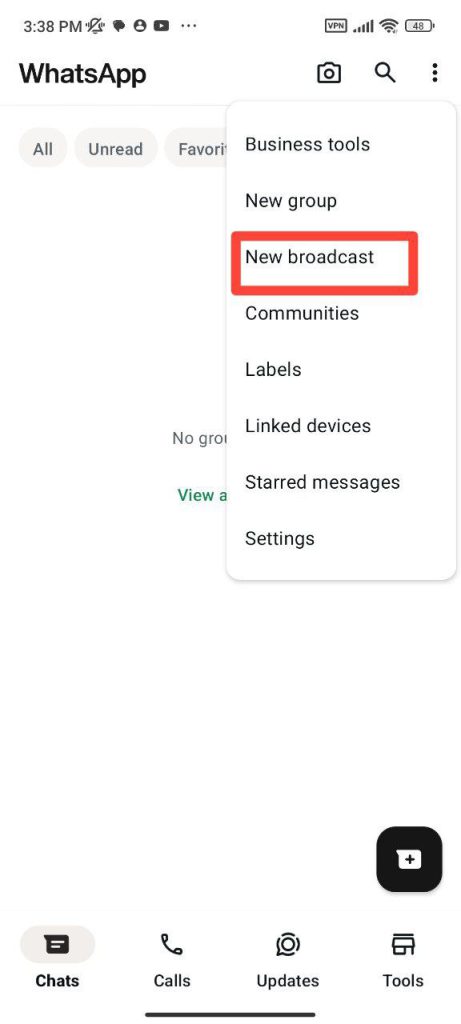
لیست انتشار (برودکست)چیست؟!
برودکست واتساپ بیزنس یک ابزار بسیار مفید برای کسبوکارها است که به آنها این امکان را میدهد که پیامها را به صورت همزمان به چندین نفر ارسال کنند، برای ارسال ً بدون اینکه افراد در گروههای عمومی باشند. این ویژگی مخصوصا اخبار، تخفیفها، یا اطلعات جدید به مشتریان و مخاطبان هدف مفید است. برای استفاده از این قابلیت، افراد باید شماره تماسشان را در لیست مخاطبین ذخیره کرده باشند و پیامها به صورت یک به یک ارسال میشود، بنابراین هیچگونه پاسخگویی عمومی وجود ندارد. این روش به کسبوکارها کمک میکند که ارتباطات شخصی و هدفمندتری با مشتریان برقرار کنند.
ستاره دار کردن پیامها
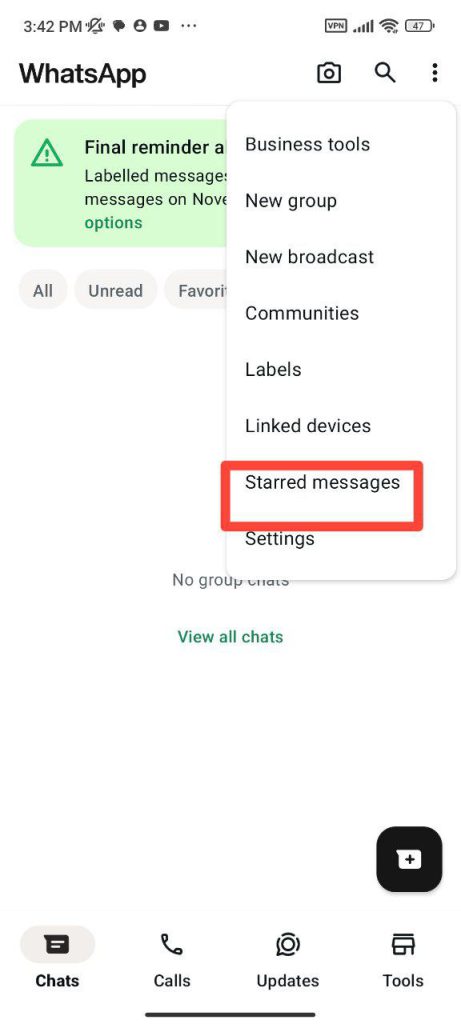
در این تصویر، بخش Messages Starred یا پیامهای ستارهدار در واتساپ بیزنس نمایش داده شده است. این ویژگی به شما این امکان را میدهد که پیامهای مهم یا کاربردی را ذخیره کرده و آنها را برای دسترسی سریعتر علامت گذاری کنید.
1 – (Messages Starred) پیامهای ستاره دار: در این بخش میتوانید تمامی پیامهای ستارهدار خود را مشاهده کنید. برای ستارهدار کردن یک پیام، کافی است بر روی آن پیام فشار در طولانی بدهید و گزینه ستاره را انتخاب کنید. این پیامها بعدا این بخش قابل دسترسی خواهند بود.
2 – چگونگی استفاده: برای اضافه کردن پیام به این بخش، کافی است روی پیام مورد نظر فشار طولانی دهید و گزینه “Star “یا ستاره را انتخاب کنید. این کار به شما کمک میکند پیامهای مهم را ذخیره کنید تا به راحتی در آینده به آنها دسترسی داشته باشید. برای ذخیره کردن اطلاعات مهم یا پیام هایی این ویژگی مخصوصا که نیاز به پیگیری دارند، بسیار کاربردی است.
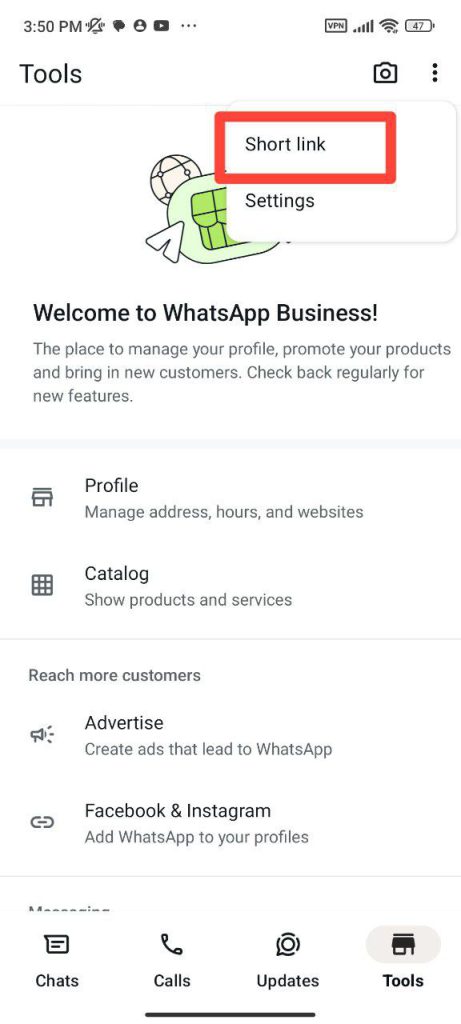
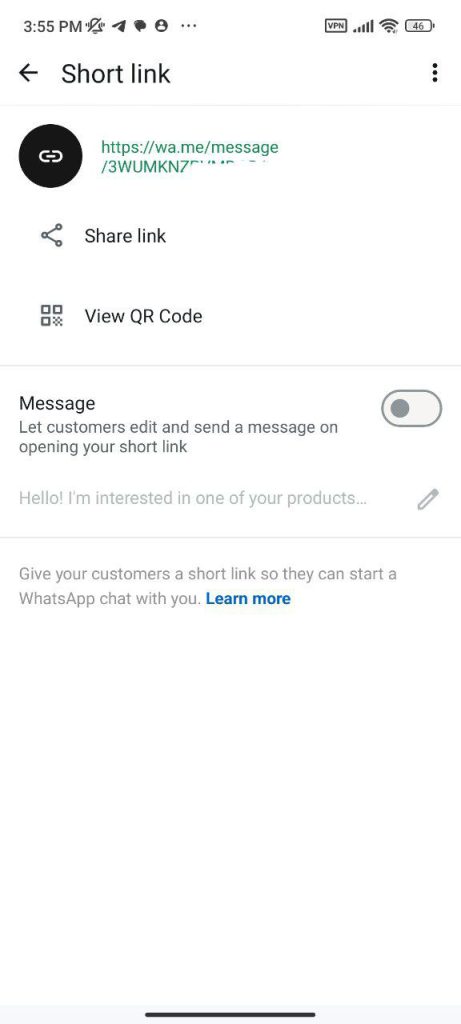
لینک کوتاه کاربردی
- پیامک
QR Code (کد QR):
علاوه بر لینک کوتاه، میتوانید از کد QR مرتبط با لینک استفاده کنید.
مشتریان با اسکن کد QR مستقیماً وارد چت واتساپ شما میشوند.
Edit Custom Message (ویرایش پیام سفارشی):
در هر زمان میتوانید متن پیام پیشفرض را تغییر دهید و پیام جدیدی تعریف کنید.
Benefits (مزایا):
- سهولت دسترسی: مشتریان بهراحتی و بدون نیاز به ذخیره شماره تماس میتوانند با شما چت کنند.
- افزایش تعامل: لینک را در کمپینهای تبلیغاتی، وبسایت یا شبکههای اجتماعی قرار دهید تا مشتریان بیشتری جذب کنید.
- برندسازی: با یک پیام خوشامدگویی سفارشی، برند خود را حرفهایتر معرفی کنید.
Practical Examples (موارد کاربردی):
- شبکههای اجتماعی: “برای ثبت سفارش اینجا کلیک کنید: [لینک واتساپ]”
- تبلیغات: “مشاوره رایگان در واتساپ: [لینک واتساپ]”
- کارت ویزیت دیجیتال: اضافه کردن لینک یا کد QR به کارت ویزیت شما.
اگر مخواهید ۶ ابزار رایگان برای شروع کسبو کار اینترنتی رو یاد بگیرید میتوانید از این بخش اقدام کنید