

ساب دامین چیست و چه کاربردی دارد؟
در این پست تصمیم داریم آموزش ساخت ساب دامین در سی پنل و دایرکت ادمین رو به شما ارائه کنم تا پس از اون قادر باشید که برای بخش های مختلف وب سایتتون در هاست سی پنل و دایرکت ادمین یک ساب دامنه ایجاد کنین و بدون این که نیاز باشه هاست جدید خریداری کنید توسط هر ساب دامین یک وبسایت جدید راه اندازی کنید .
راستی اگه میخواین که کامل صفر تا صد طراحی وبسایت بدون کدنویسی رو آموزش ببینید توصیه میکنیم در دوره جامع اینوب شرکت کنید تا قدم به قدم یاد بگیرید چطور میتونید برای خودتون یا دیگران وبسایت حرفه ای طراحی کنید.
آموزش ساخت ساب دامین در سی پنل
برای ایجاد ساب دامین در کنترل پنل سی پنل مراحل زیر را دنبال کنید :
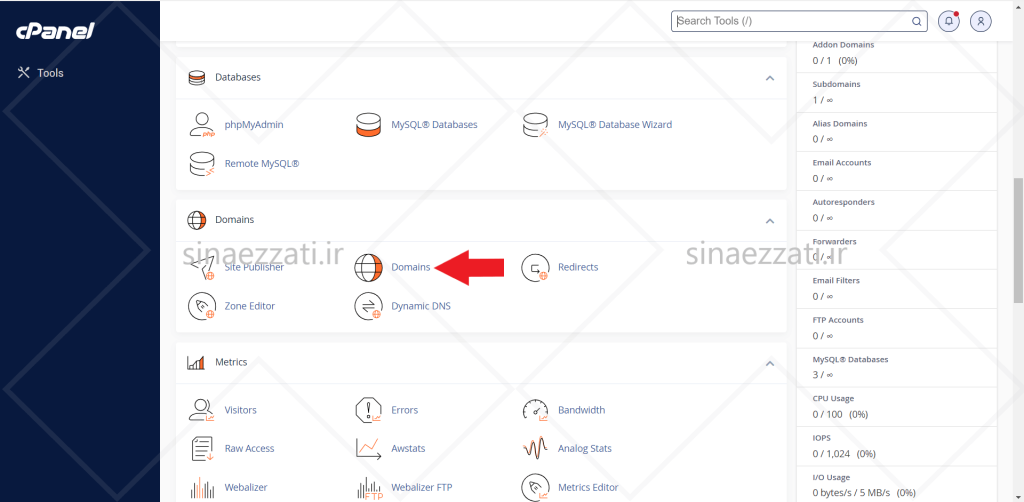
بعد از ورود به بخش کنترل پنل، روی گزینه Domains کلیک کنید .
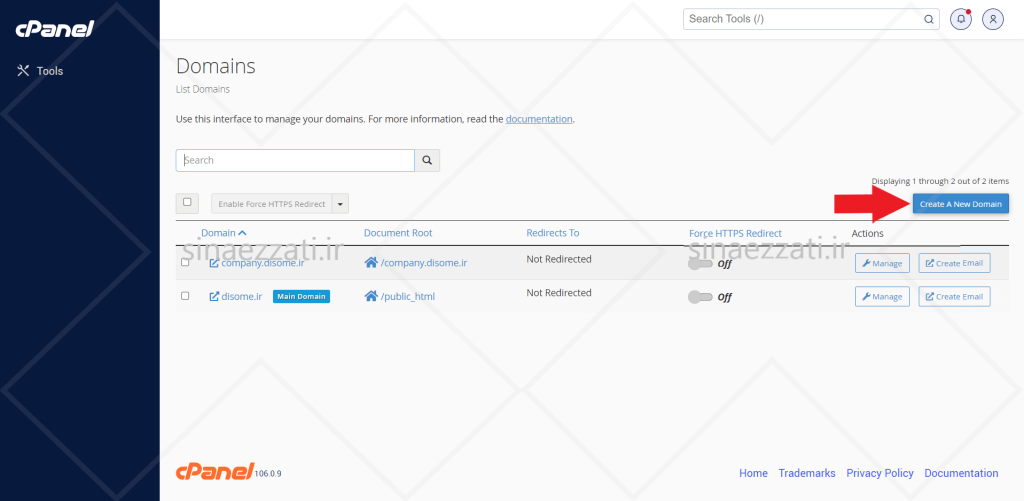
در قدم بعدی طبق تصویر روی گزینه Create A New Domain کلیک کنید.
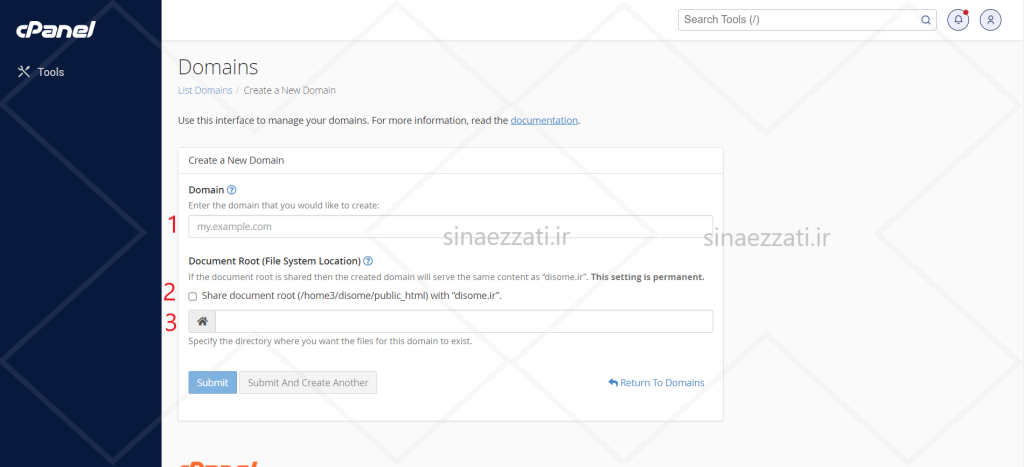
طبق تصویر زیر این مراحل را طی کنید
1- در فیلد اول Domain نام کامل ساب دامنه را بدون http وارد کنید مثال : blog.example.com
2- تیک گزینه “Share document root” را بردارید
3- در فیلد اخر نام ساب دامنه بصورت خودکار قرار میگیرد
4- و در نهایت برای تایید مراحل روی گزینه “Submit” کلیک کنید
حال اگر وارد قسمت “File Manager” در کنترل پنل بشید فولدر ساب دامنه خود را مشاهده میکنید
باید وارد پوشه ساب دامنه خود شوید و فایل وردپرس را اپلود کنید و یک دیتابیس ایجاد کنید و مراحل نصب وردپرس روی ساب دامنه را طی کنید
برای اجرای مراحل نصب وردپرس باید با فرمت زیر اقدام به نصب کنید .
blog.example.com/
حال شما یک سایت مجزای دیگر دارید
آموزش ساخت ساب دامین در دایرکت ادمین
برای ایجاد ساب دامین در کنترل پنل دایرکت ادمین مراحل زیر را دنبال کنید :
در پنل مدیرت دایرکت ادمین روی آیکون منو کلیک کنید .
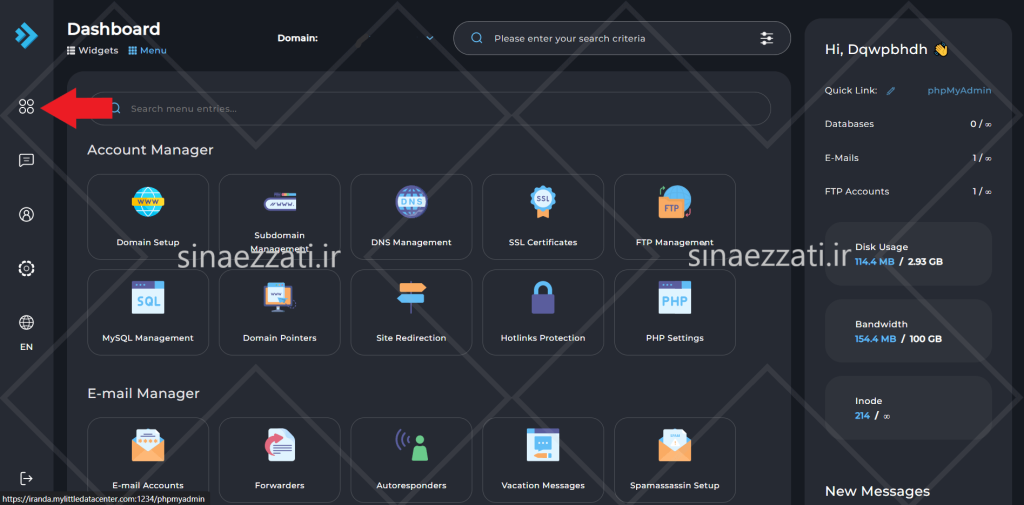
در قدم بعدی روی گزینه “Account Manager” طبق تصویر زیر کلیک کنید.
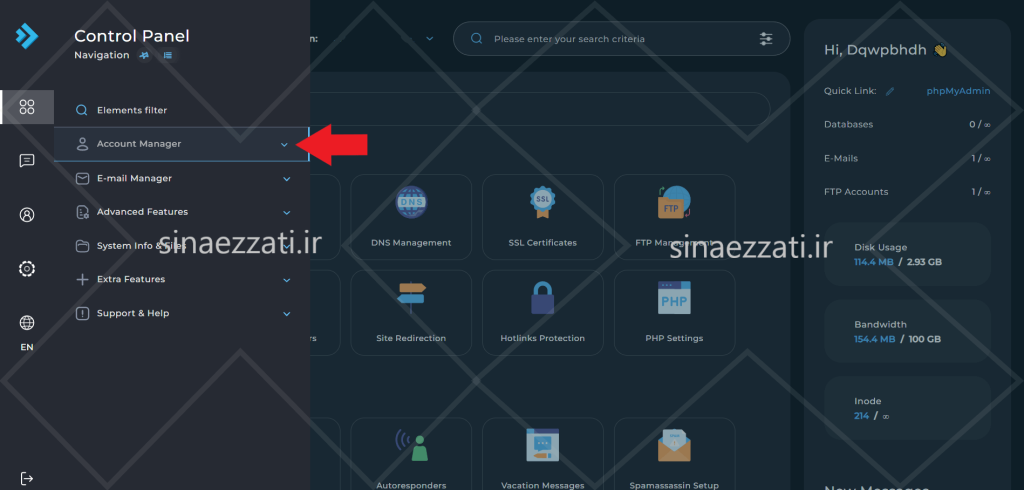
بعد از کلیک گزینه هایی برای شما باز میشود که یکیی از عنوان ها به نام “Subdomain Managment” روی آن کلیک کنید
طبق تصویر زیر مراحل را طی کنید
در این عکس زیر سمت راست بالا روی گزینه “Add Subdomain” کلیک کنید
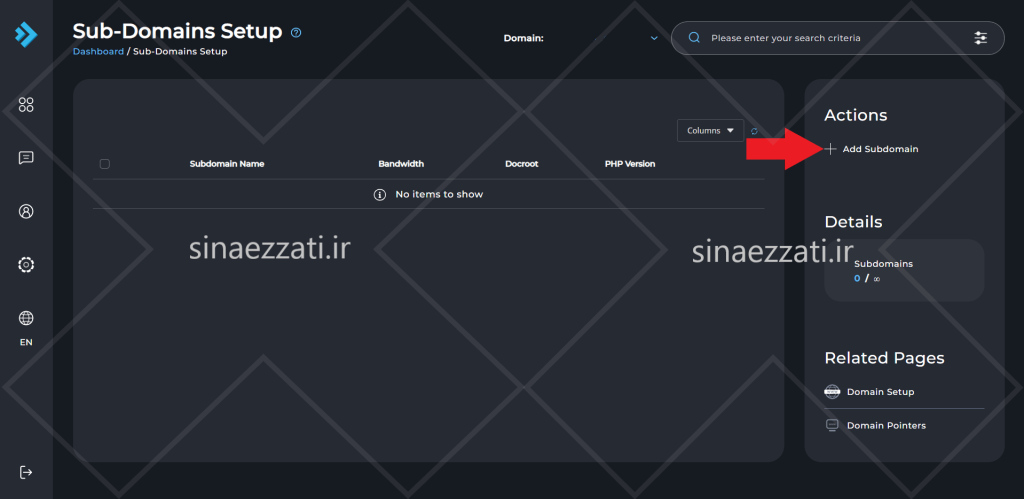
به خاطر داشته باشید اگر زبان دایرکت ادمین شما فارسی باشد جای این گزینه بالا سمت چپ خواهد بود.
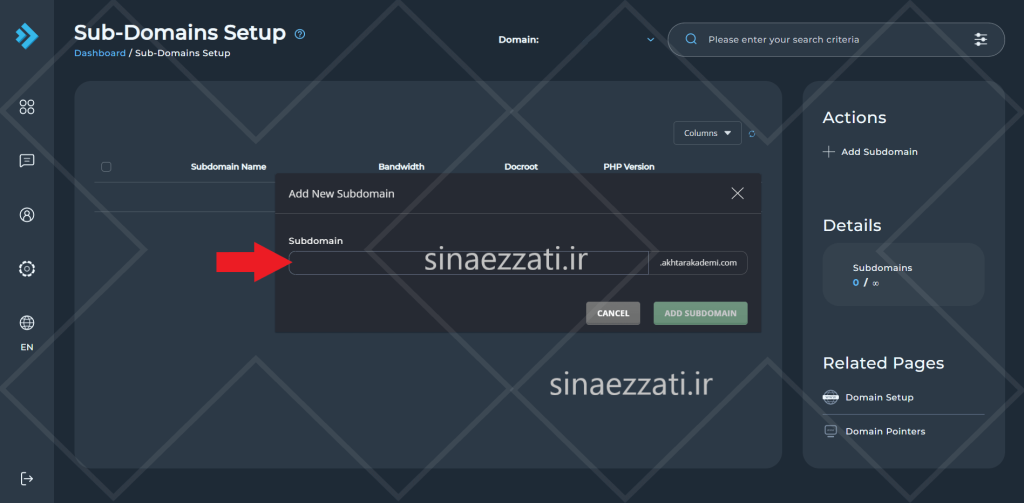
زیر دامنه خود را این قسمت بنویسید مثلا “blog” بقیه نام دامنه بصورت کامل در دیفالت دایرکت ادمین نوشته شده است و نیازی به نوشتن کامل زیر دامنه نیست
بقیه مراحل رو طبق تصویر زیر انجام دهید
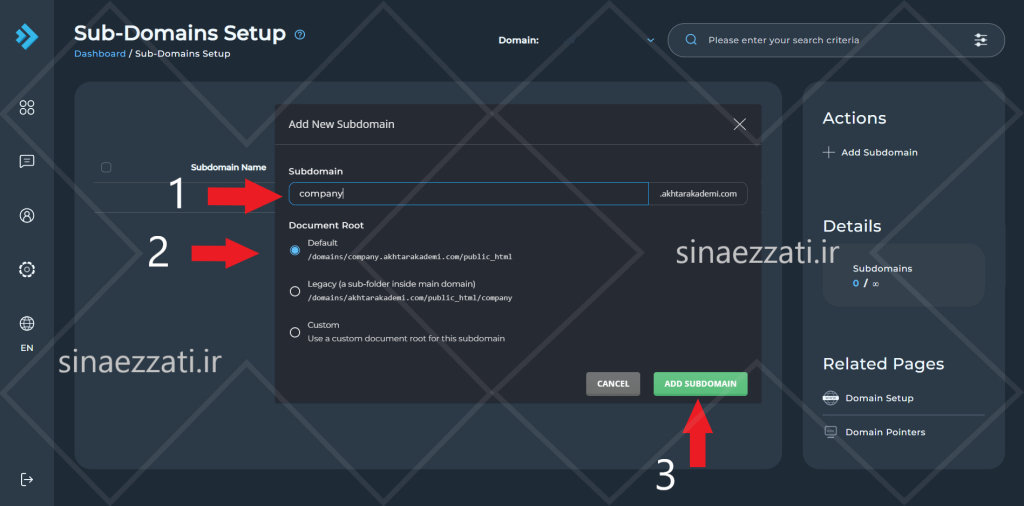
در آخر روی “Add SubDomain” کلیک کنید
حال شما توانسته اید ساب دامنه خود را در دایرکت ادمین ایجاد کنید.
پوشه ساب دامنه در دایرکت ادمین در داخل پوشه “Public Html” قرار میگیرد