


دوره های آکادمی عزتی در اپلیکیشن اسپات پلیر ارائه میشود که به هر خریدار دوره یک لایسنس ( کلید ) داده میشود که دوره در اسپات پلیر فعال شود. این لایسنس ها یکبار مصرف هستند و فقط یکبار در یک دستگاه اندرویدی و یکبار در دستگاه ویندوزی قابل استفاده میباشد که برای فعال سازی در هردو دستگاه اندرویدی، ویندوزی آموزشی تهیه شده که میتونید از لینک زیر اقدام و آموزش رو مشاهده فرمایید.

همانطور که در سوال اول اشاره شد لایسنس ارائه شده فقط برای یک دستگاه اندرویدی و یک دستگاه ویندوزی قابل استفاده میباشد در صورت تغییر ip دستگاه ها، لایسنس کار نخواهد کرد، پس اگر قصد تغییر گوشی یا سیستم ویندوزی داشتید حتما این مورد رو در نظر داشته باشید. طبق قوانین آکادمی عزتی این لایسنس ها تمدید نمیشود. در صورت نیاز برای داشتن لایسنس مجدد نیازمند پرداخت هزینه لایسنس می باشد که میتوانید طبق راهنمای زیر اقدام کنید.
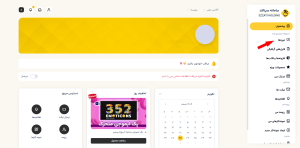
1 – وارد بخش دوره ها بشید.
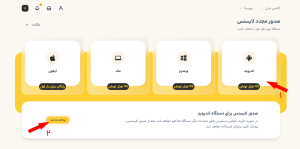
2 – روی صدور مجدد لایسنس کلیک کنید.
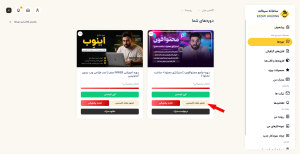
3- لایسنس مورد نظر رو انتخاب کنید.
4- سپس روی ثبت و پرداخت بزنید
نرم افزار رو که باز کنید
یه علامت ⚙️ مشاهده میکنید
که قسمت تنظیمات برنامه هستش
انتهای صفحه تنظیمات صدا وجود داره
اون قسمت باید این تغییرات رو اعمال کنید
خروجی : Default Output Device
برای ویندوز : سمپل تایپ رو بذارن رو Int32
برای گوشی : سمپل تایپ رو بذارن رو Int16
سمپل ریت : Auto
به هیچ عنوان بعد اعمال تغییرات دکمه ریست رو نزنید .
اگه بعد از انجام تغییرات
همچنان ارور دریافت میکنید
*** یکبار نرم افزار رو ببندید و مجدد باز کنید
یا سیستمتون رو، ری استارت کنید
*** قسمت خروجی صدا تو تنظیمات رو تغییر بدید و با حالتهای دیگه امتحان کنید
*** بخش مشکلات صدا رو بررسی کنید
*** درایور کارت صدا و یا کارت گرافیکتون آپدیت کنید
این مشکل از سیستمتونه اما راه حل موقت وجود داره که میتونید انجام بدین
تو تنظیمات تاریخ و زمان سیستمتون
روز رو بیارین عقب بذارین رو ۲۹ام سپتامبر
حتما تاریخ ۲۹ سپتامبر باشه
2021 9 29
اگه تاریخ و زمانتون هم فارسیه انگلیسی کنید
در این صورت کاربر مشکل اتصال داره
یعنی نرم افزار نمیتونه به سرور وصل بشه تا چک کنه مشکل اتصال به سرور دارید
به خاطر اینترنتتون ( با یه نت دیگه چک کنید )
وصل بودن به vpn ( قطع کنید )
تغییرات dns ( به حالت پیش فرض سیستم برگردونید )
و یا جلوگیری فایروال از وصل شدن نرم افزار به نت ( یا فایروال رو کلا قطع کنید یا نرم افزار رو تو قسمت Trusted لیست فایروال قرار بدین )
باید این موارد رو بررسی کنید
اگر ویندوزتون ٨ و ١٠ باشه، تسک منیجر رو باز کنید قسمت more details سربرگ details اون نرم افزار رو پیدا و انتخاب کنید و end task رو بزنید.
اگر ویندوز تون ٧ باشه، تسک منیجر رو باز کنید سربرگ processes گزینه Show processes for all users رو بزنید اون نرم افزار رو پیدا و انتخاب کنید و end task رو بزنید.
ویدیو آموزشی :
در این حال باید آخرین نسخه اپلیکیشن اسپات پلیر رو دانلود بکنید برای دانلود آخرین نسخه میتونید از همین صفحه آخرین نسخه spotplayer رو دانلود کنید.
بعد اینکه تسک منیجر رو باز کردید
از قسمت More Details
سربرگ Details باز کنید,
از تو لیست نرم افزارها
اسم نرم افزاری که توی ارور در قسمت جای خالی آمده است رو پیدا کنید
به هر تعداد که از اون نرم افزار باز بود
انتخاب کنید و End Task رو بزنید تا بسته بشن
بعد انجام مراحل, مجدد رو اسم دورتون بزنید
که باز بشه
برای رفع این ارور طبق راهنمای ویدیویی پایین عمل کنید :
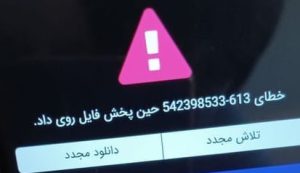
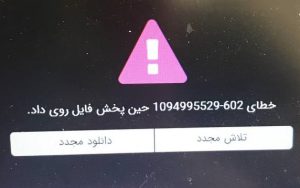
اگر حین پخش دوره با همچین ارور هایی روبه رو شدین :
چک کنید آخرین نسخه اسپات پلیر رو نصب کرده باشید .
اگه همچنان مشکل برقرار بود
#ویندوز
رو اون فایل راست کلیک کنید
حذف فایل رو بزنید
بذارید مجدد لود بشه
یا
محل ذخیره سازیتون رو تغییر بدید
رو اسم دوره راست کلیک کنید
تغییر محل ذخیره سازی
درایو دیگه یه فولدر خالی دیگه رو
برای سیو فایلهاتون مشخص کنید.
سیستم عامل اندروید هم مثل روش ویندوز و مک
فقط باید رو اسم دوره چند ثانیه با دست نگه دارید و حذف فایلهارو بزنید
برای تغییر محل ذخیره سازی هم باید علامت + رو بزنید
مجدد لایسنس رو ثبت کنید
محلی متفاوت با دفعه اول انتخاب کنید
اول از سیستمتون به روش پایین ریت بگیرید:
اگه پایین تر از 3 شد
_ باید ویندوز 10 نصب کنید یا از دستگاه دیگر برای پخش دوره استفاده کنید
اگه بالای 3 بود
3 راه حلی که در ادامه گفته شده رو باید انجام بدید:
راه اول :
راه دوم :
راه سوم :
و
قسمت Window color

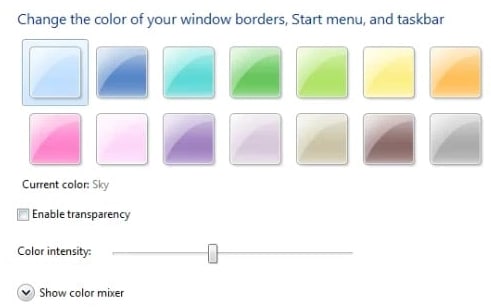
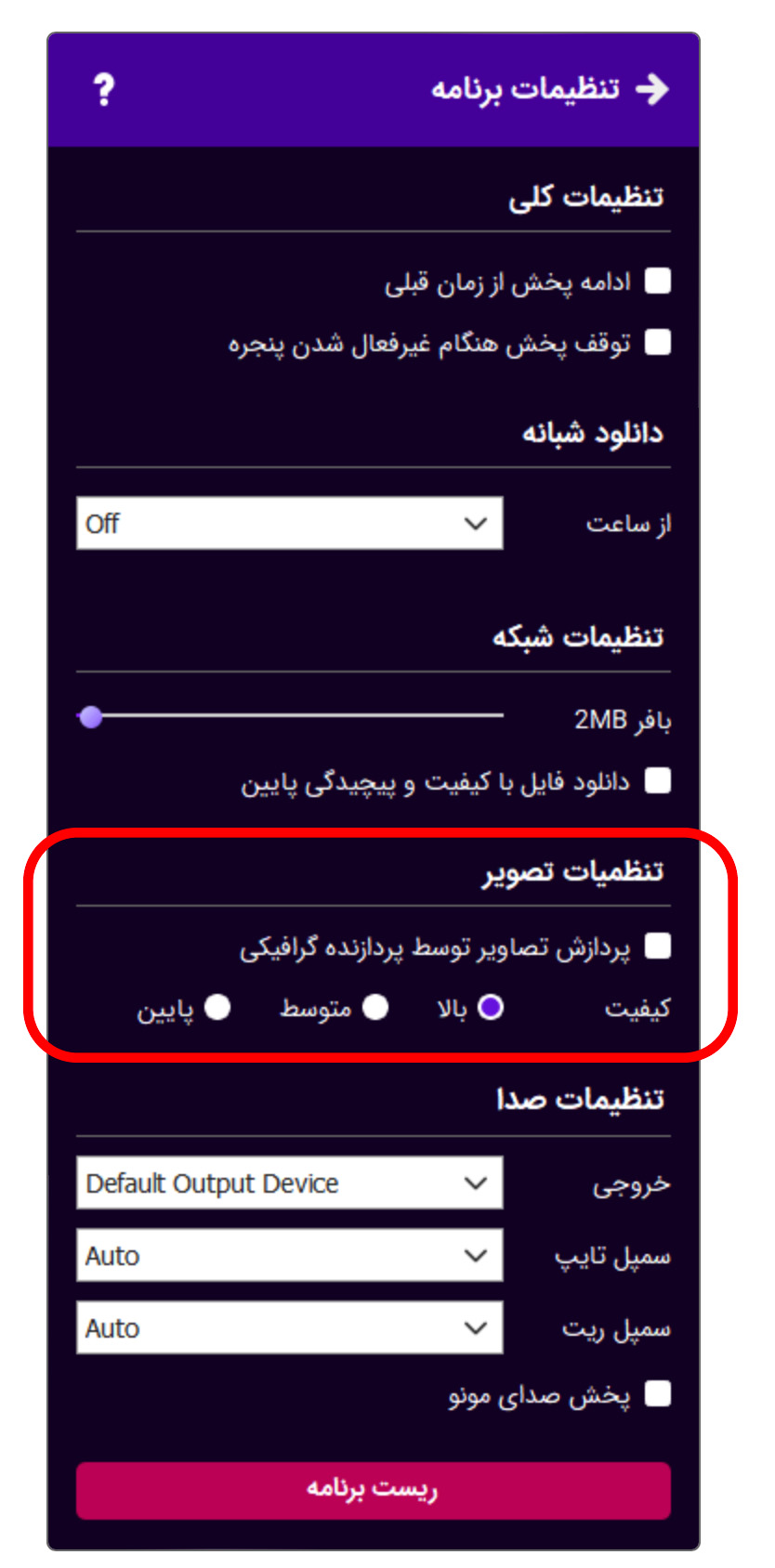
این مورد به پردازنده دستگاه شما مرتبط است. از آنجایی که تنظیمات اولیه اسپات پلیر روی کیفیت بالای ویدیو ها ست شده است، در دستگاه هایی که پردازنده ضعیفی دارند این مشکل به وجود می آید.
برای رفع این مشکل کافی است بعد از باز کردن برنامه اسپات پلیر، روی گزینه ⚙️ ( چرخ دنده | setting ) بزنید و بعد از بخش تنظیمات تصویر کیفیت را روی متوسط و یا پایین قرار دهید و تست کنید روی کدام تصویر برای شما دوره به خوبی پخش میشود.
- انگشت خود را روی لیست جلسهای که لود نمیشود نگه دارید تا گزینه حذف نمایش داده شود.

- انگشت خود را روی لیست جلسهای که لود نمیشود نگه دارید تا گزینه حذف نمایش داده شود.
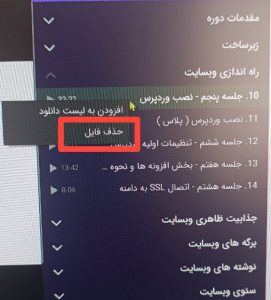
- جلسه را حذف کنید.
- دوباره روی همان جلسه بزنید تا از ابتدا دانلود شود.
با انجام این مراحل، مشکل شما برطرف خواهد شد.