حل ارور Scratch Disk در فتوشاپ:ارورهای برنامه فتوشاپ همیشه وجود دارد که یکی از متداولترین آنها پر شدن حافظه سیستم یا درایو و ظاهر شدن ارور Scratch Disk میباشد که از ذخیره شدن فایلتان جلوگیری میکند. در این مطلب چند راه حل برای این مشکل برایتان ارائه خواهیم داد؛ پس برن بریم.
حل ارور Scratch Disk در فتوشاپ
بدون شک کمبود فضای خالی در سیستم یا گوشی برایتان پیش آمده و متوجه هستید که این مسئله چقدر میتواند در کارکرد و سرعت عمل شما تاثیر داشته باشد،
پر بودن فضای درایو حین کار با فوتوشاپ ممکن است که عملکرد این برنامه را کند نماید یا این که مانع ذخیره فایل در مرحله نهایی شود.
علت ارور
تمامی برنامههای Adobe از حافظه رم سیستم شما برای ذخیره فایلهای موقت استفاده میکنند و اگر این بخش پر شود برنامه از هارد دیسک استفاده خواهد کرد،
اگر این بخش نیز حافظهای نداشته باشد ارور Scratch Disks are Full ظاهر خواهد شد.
حل ارور در داخل فتوشاپ
برای این که حافظه بیشتری برای ذخیره فایلهای موقت خود انجام دهید کافی است که از سربرگها گزینه Edit را انتخاب کنید،
حال سراغ گزینه Prefences بروید و بعد در پنجره باز شده Scratch Disks را انتخاب کنید.
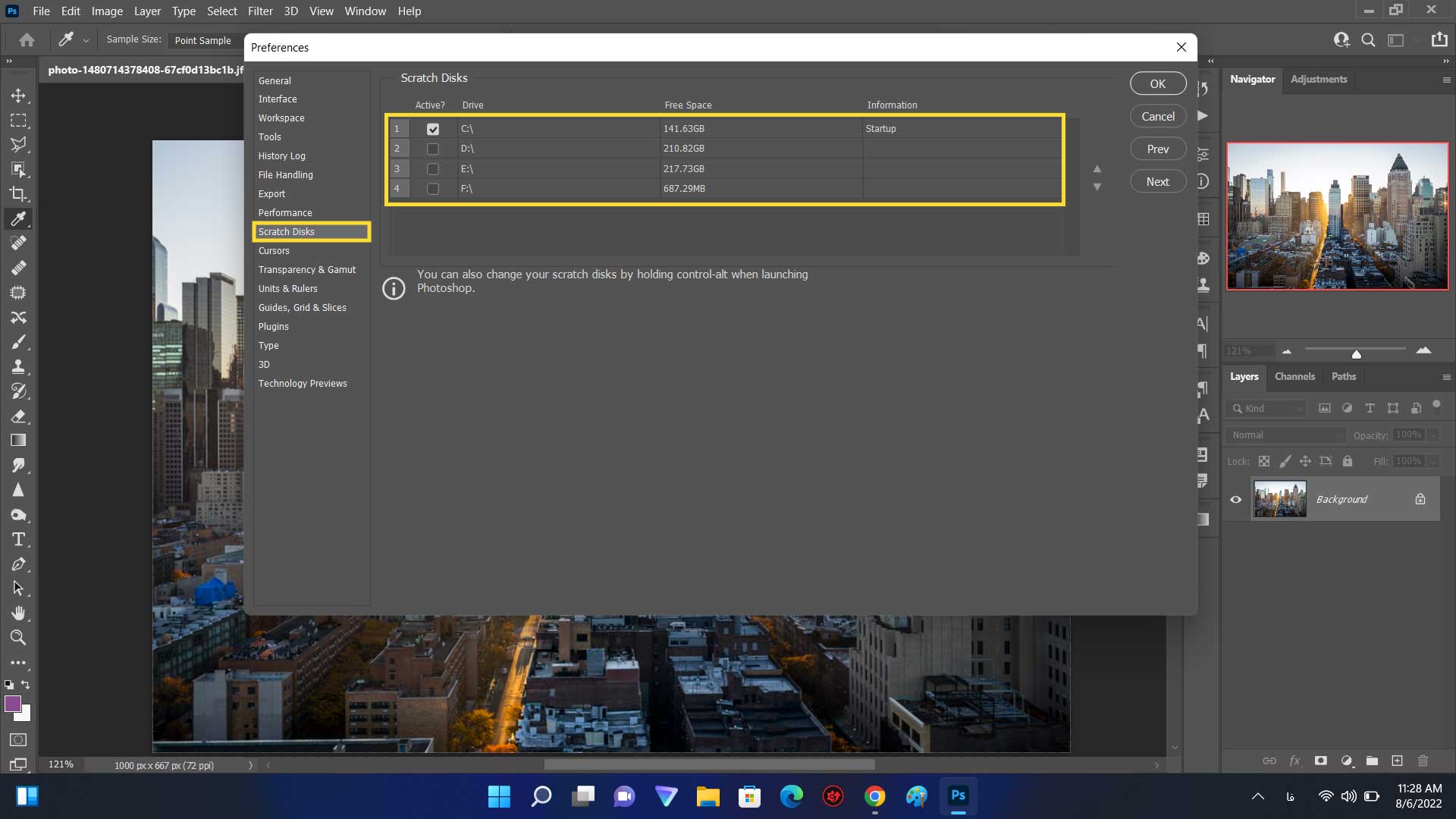
در این قسمت درایوهای سیستم با میزان فضای خالی که دارد برایتان ظاهر میشود که میتوانید درایو را دستی تغییر دهید تا مشکل ذخیره نشدن و
انجام عملیات در مراحل مختلف برایتان حل شود.
حل ارور بدون امکان وارد شدن به برنامه
گاهی ممکن است نداشتن فضای خالی مانع از باز شدن برنامه فتوشاپ نماید،
در این بخش ابتدا دوبار روی آیکون برنامه بزنید تا شروع به باز شدن کند و بلافاصله کلیدهای CTRL + Alt را بزنید و
بعد از آن همانند روش قبلی محل ذخیره برنامه را تغییر دهید.
حذف فایلهای موقت
برای حذف فایلهای موقت ابتدا باید مسیر زیر را طی کنید:
- C
- Users
- Your User
- App Data
- Local
- Temp
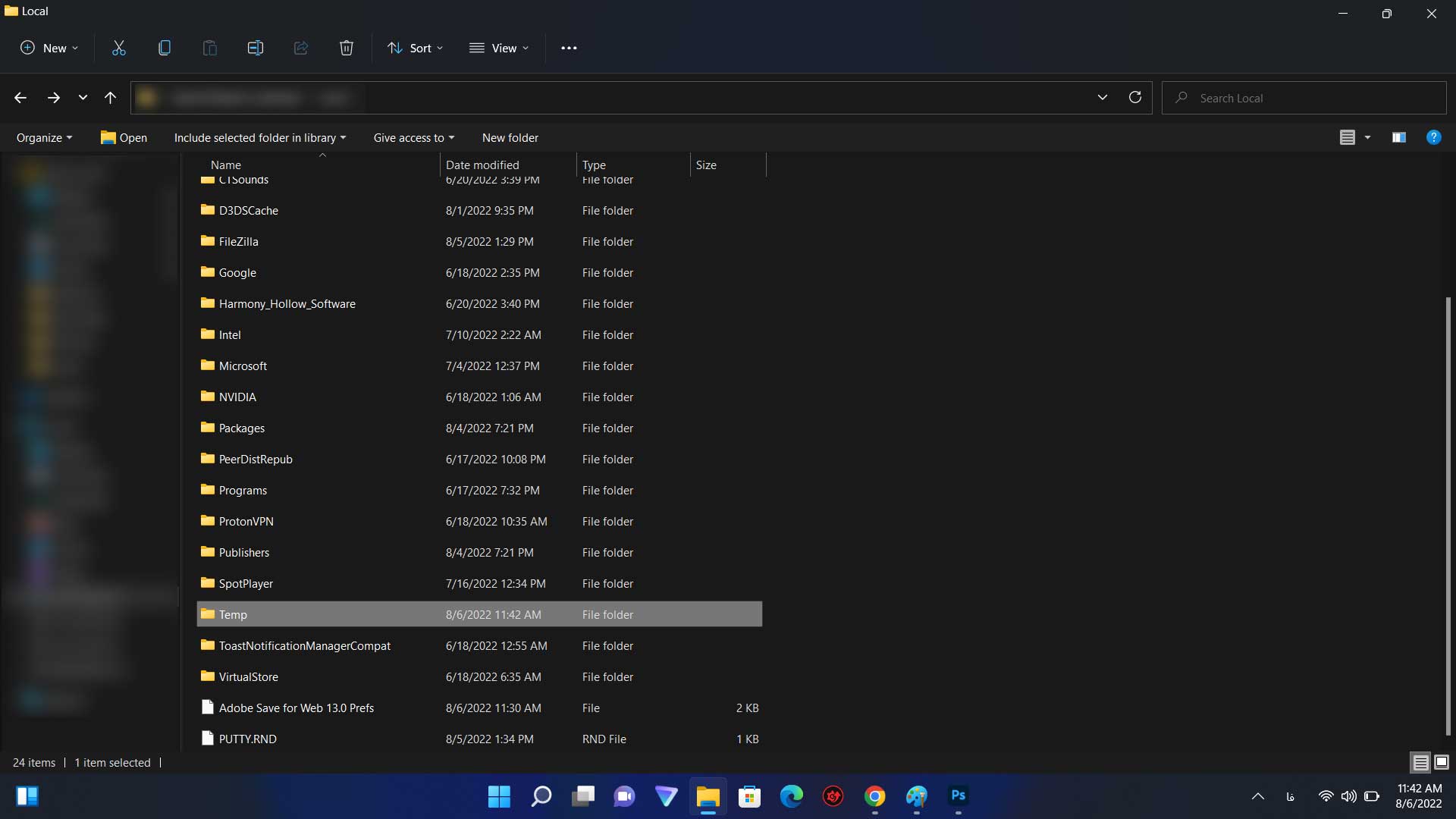
یا این که میتوانید کلیدهای Win + R را بزنید تا پنجره Run برایتان باز شود و داخل کادر مشخص شده عبارت %Temp% را تایپ و OK را بزنید.
حال فایلی که با نام ~PST که به شکل (~PST####.tmp) یا Photoshop Temp files هست را میتوانید حذف نمایید.
رفع محدودیت رم
بصورت پیش فرض رم سیستم شما 60 درصد از توان خود را برای اجرا و ذخیرهسازی فایلهایتان استفاده میکند،
برای این که این مقدار را افزایش دهید کافی است که سربرگ Edit را انتخاب کرده و سراغ Prefences بروید.
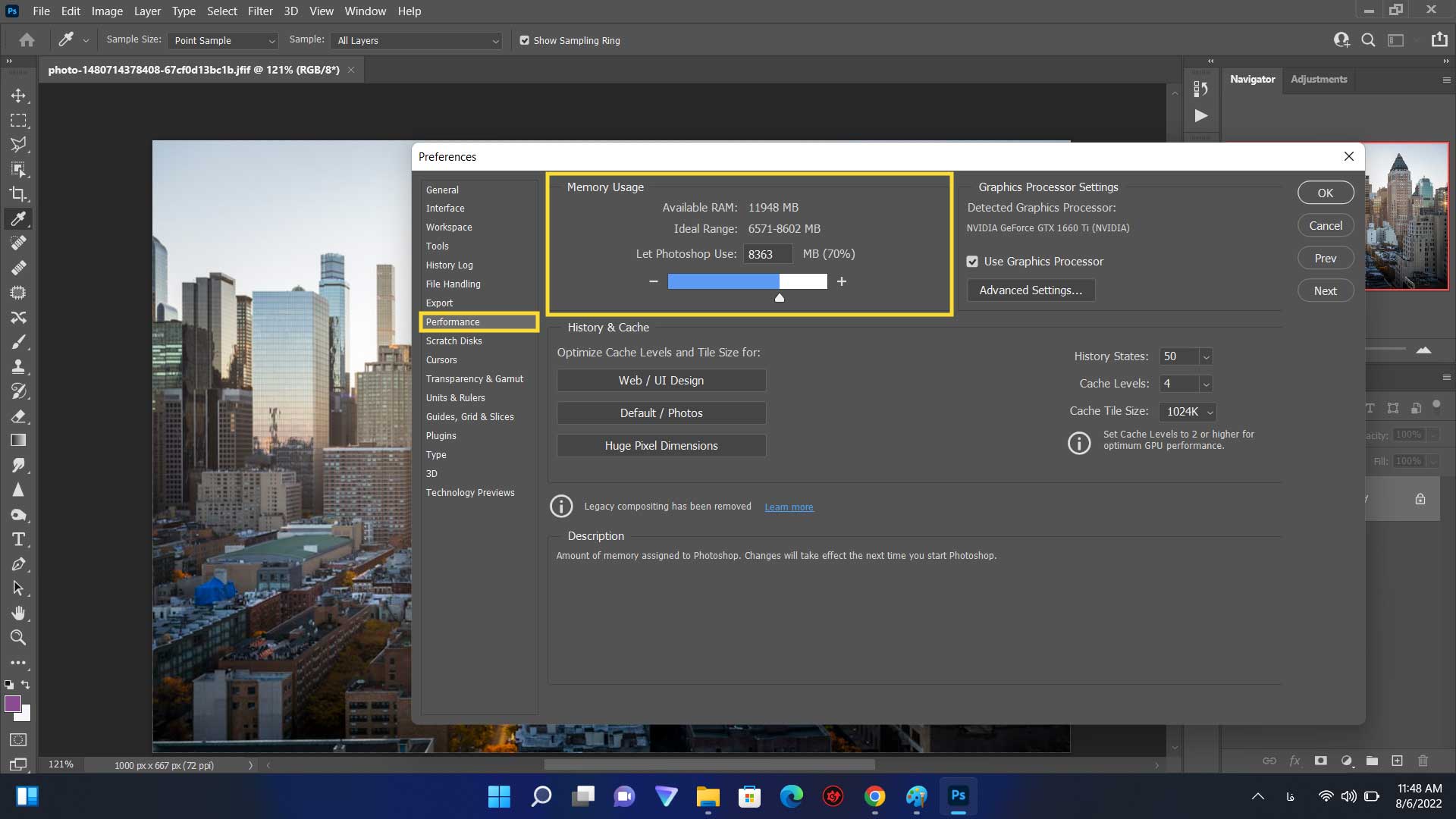
حال در بخش Performance کادر Memory Usage را بگردید و میزان استفاده از RAM را تغییر دهید؛ بهتر است این گزینه تا 80 درصد باشد و
بالاتر نرود چرا که میتواند در عملکرد ویندوز مشکل ایجاد کند.
برای دیدن آموزشهای بیشتر، در یوتیوب ما را Subscribe کنید.
در آپارات نیز میتوانید ویدیوهای آموزشی بیشتری را از آکادمی عزتی تماشا کنید.