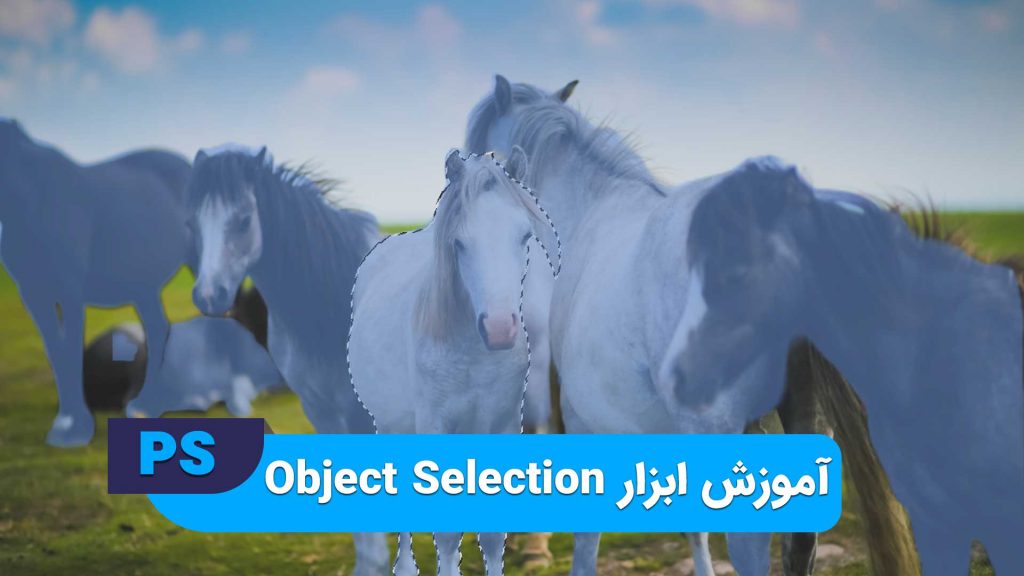
ابزار Object Selection یکی از جدیدترین ابزار فتوشاپ است که صرفا برای آسانتر کردن جدا کردن سوژه از سایر جزئیات ایجاد شده است، در این مطلب تمامی بخشهای این ابزار را با همدیگر بررسی خواهیم کرد. پس بزن بریم.
آموزش ابزار Object Selection
فرض کنید یک تصویری در اختیار دارید که پر جزئیات است و شما میخواهید در سریعترین زمان ممکن اجزای آن را از همدیگر تفکیک کرده و
اجزا را جدا نمایید؛ برای این کار ابزار Object Selection کمک خواهد کرد تا این کار را به راحتی انجام دهید.
Object Selection کجاست؟
این ابزار از نسخه 2021 فتوشاپ وجود دارد و البته با آپدیت نسخه 2020 نیز میتوانید آن را در اختیار داشته باشید؛
این ابزار در قسمت ToolBar در کنار Magic Wand و Quick Selection قرار گرفته است.
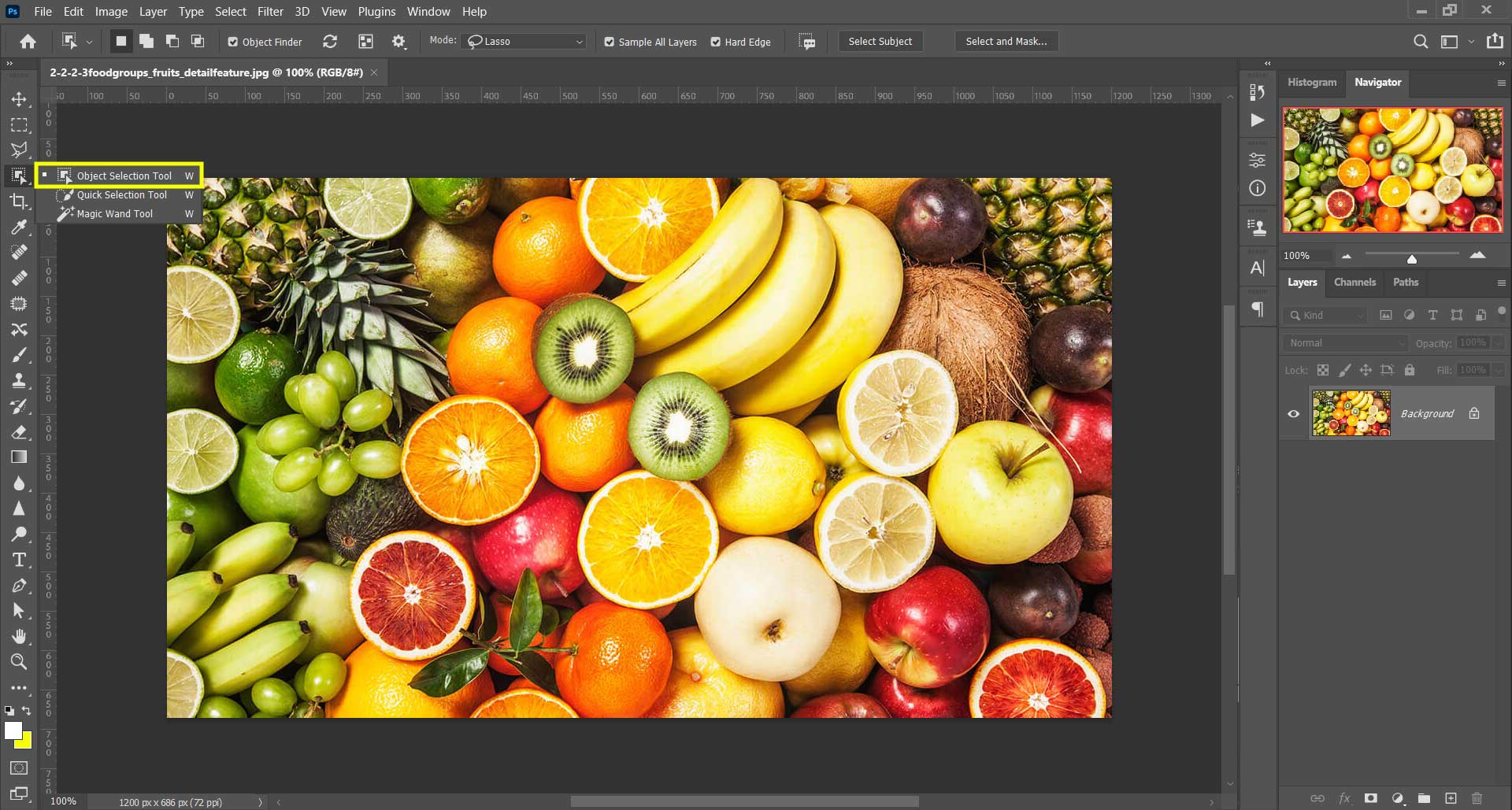
برای انتخاب کردن این ابزار ابتدا باید روی آیکون Quick Selection راست کلیک کنید تا زیرمنوی آن باز شود و
بعد ابزار Object Selection را انتخاب نمایید.
گزینههای Selection | آموزش ابزار Object Selection

-
New Selection
برای این که یک سلکشن را انجام دهید ابتدا این گزینه برایتان فعال خواهد بود.
-
Add Selection
برای این که یک محدوده جدید را به سلکشن خود اضافه کنید میتوانید از این گزینه استفاده کنید.
-
Subtract From Selection
برای این که قسمتی از سلکشن خود را حذف کنید از این گزینه میتوانید استفاده نمایید.
-
Intersect With Selection
این گزینه برای سلکت کردن قسمتی است که در تلاقی دو منطقه سلکشت شده قرار دارد.
Object Finder چیست؟
اگر تیک گزینه Object Finder را فعال نمایید فتوشاپ بطور خودکار اجزا را از هم جدا کرده و کمک خواهد کرد تا بهتر سلکشن را انجام دهید.

-
گزینه Refresh
با زدن این گزینه یکبار دیگر برنامه عملیات سلکت را انجام خواهد داد.
-
گزینه Show All Objects
این گزینه بدون این که سلکشنی انجام دهد نشان میدهد که برنامه چه اجزایی را توانسته تشخیص دهد.
-
گزینه Set Additional Options
در این بخش تنظیماتی وجود دارد که میتوانید توسط آنها بخشهای تشخیص داده شده و نحوه نمایش آنها را تغییر دهید.
بخش Mode
این قسمت دو حالت دارد؛ برای این که سلکت را انجام دهید یا میتوانید بصورت مربعی یا مستطیلی این کار را انجان دهید که ممکن است
گاهی درست عمل نکند و بخشهای غیرضرور را سلکت کند؛ نام این حالت Reqtangle میباشد.
حالت Lasso نیز این امر را ممکن میسازد تا شما با کشیدن خطوط به دور اجزای خود آن را سلکت کنید.
در ادامه میتوانید ویدیوی این آموزش را تماشا کنید.
برای دیدن آموزشهای بیشتر، در یوتیوب ما را Subscribe کنید.
در آپارات نیز میتوانید ویدیوهای آموزشی بیشتری را از آکادمی عزتی تماشا کنید.