
ساخت کادر شیشهای مطلبی است که در این آموزش به آن خواهیم پرداخت تا برای طرحهای خود کادر و دکمههای کلیدی ایجاد کنید و از آن برای زیباتر شدن طراحی خود استفاده کنید. پس بزن بریم.
ساخت کادر شیشهای
قدم اول
ابتدا تصویر پس زمینه خود را وارد برنامه فتوشاپ کنید و سپس با استفاده از کلیدهای Ctrl + J یک کپی از آن بگیرید.
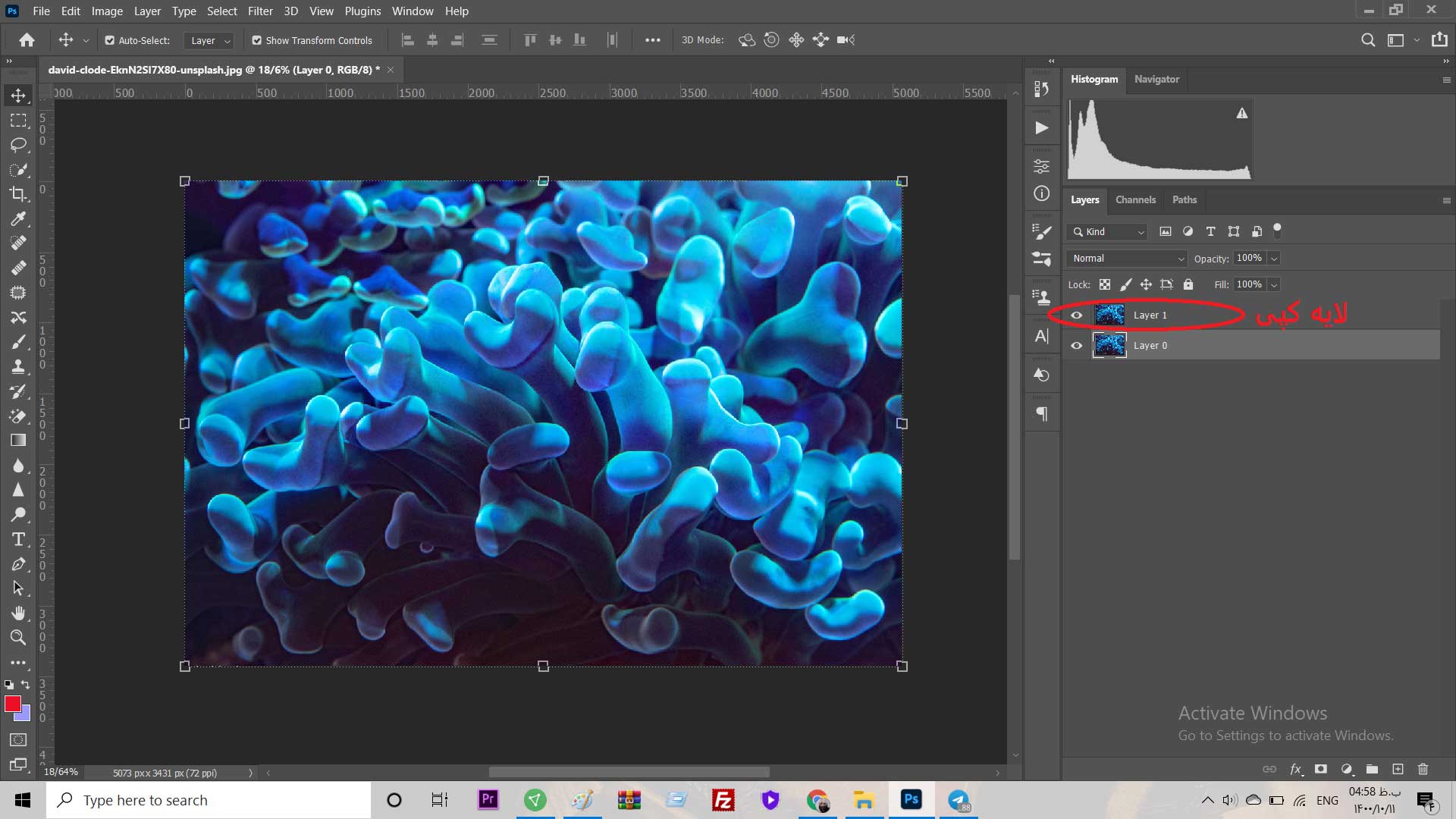
حال ابزار Reqtangle Tool را انتخاب کنید و بعد به اندازهای که میخواهید کادر شیشهای بسازید این شکل را بکشید.
قدم دوم
لایه کپی را به بالای لایه شکل کشیده شده ببرید؛
در این مرحله بین دو لایه کپی و شکل، همراه با کلید Alt کلیک کنید تا تصویر داخل این شکل قرار بگیرد.
حال میبینید که تصویر در درون شکلتان قرار گرفته است.
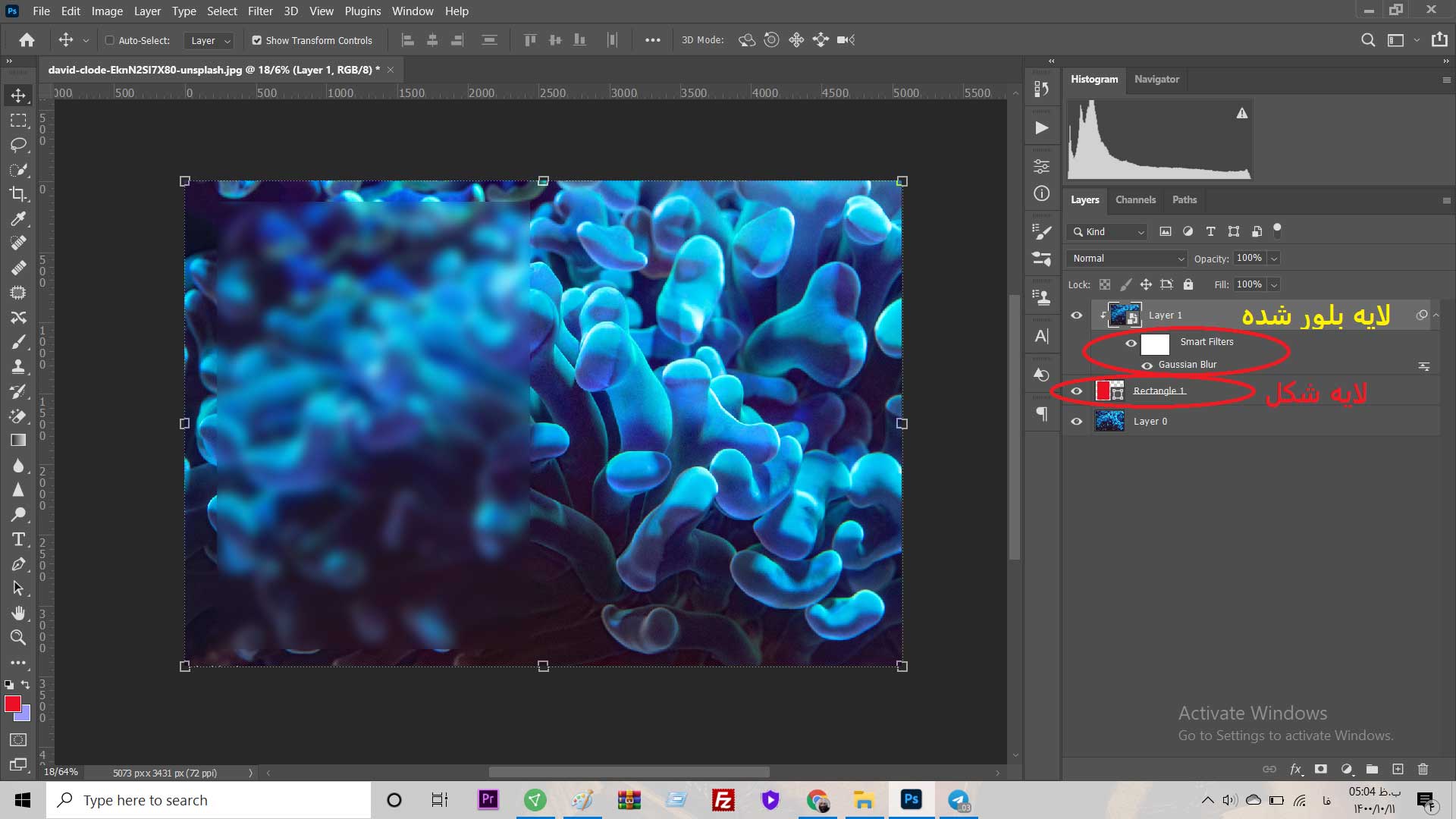
لایه کپی را انتخاب کنید، روی این لایه راست کلیک کرده و گزینه Convert to Smart Object را بزنید.
سپس این لایه را کمی بلوری کنید، برای این کار سربرگ Filter و بعد Blur Gallery و سپس Gaussian Blur را انتخاب کنید.
در این بخش با توجه به سلیقه خود میتوانید میزان بلور بودن تصویر را تغییر دهید.
توجه: برای گرد کردن لبههای شکلتان میتوانید این مطلب را مطالعه نمایید. – نحوه کشیدن اشکال لبه گرد | فتوشاپ
قدم سوم
روی لایه شکل دوبار کلیک کنین تا بخش Blending Option باز شود و بعد گزینه Color Overlay را انتخاب نمایید.
رنگ شکل خود را سفید و میزان Opacity آن را به میزان دلخواه کم کنید.
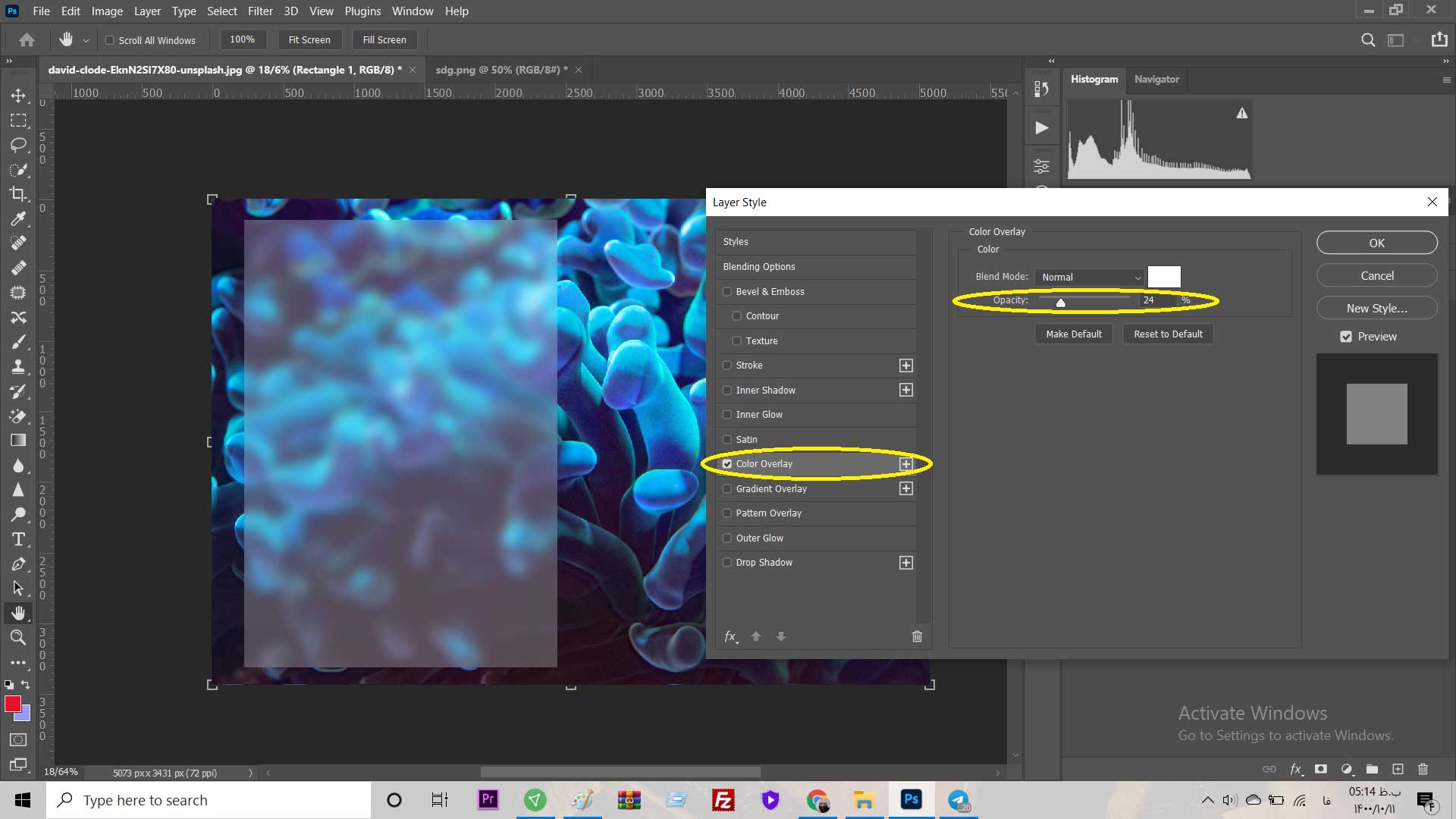
این کار باعث میشود تا شکلتان کمی فرم بهتری به خود بگیرد و شبیه شیشه شود.
قدم چهارم
برای اینکه داخل کادر خود را هرچه طبیعیتر کنید، در همان پنجره Blending Options گزینه Inner Glow را انتخاب کنید و تنظیمات زیر را انجام دهید.
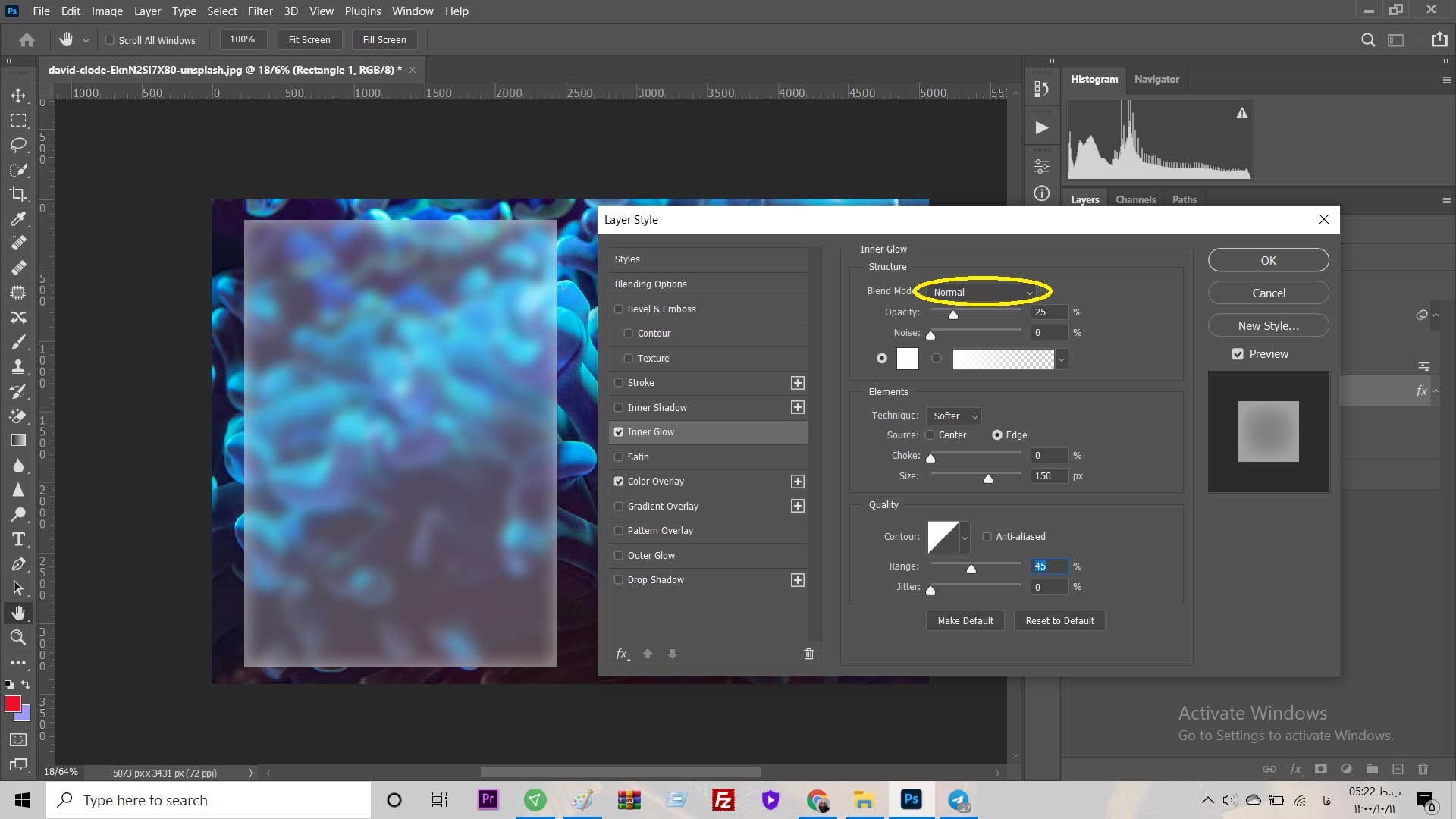
اگر داخل کادر را نگاه کنید خواهید دید که حاشیه سفیدی از داخل به آن اضافه شده است.
تنظیمات Inner Glow:
- Blend Mode: Normal
- Opacity: 20 – 30
- Technique: Softer
- Size: 150
آخرین قدم
در پنجره Blending Mode گزینه Drop Shadow را بزنین و بعد برای باکس خود سایه ایجاد کنید.
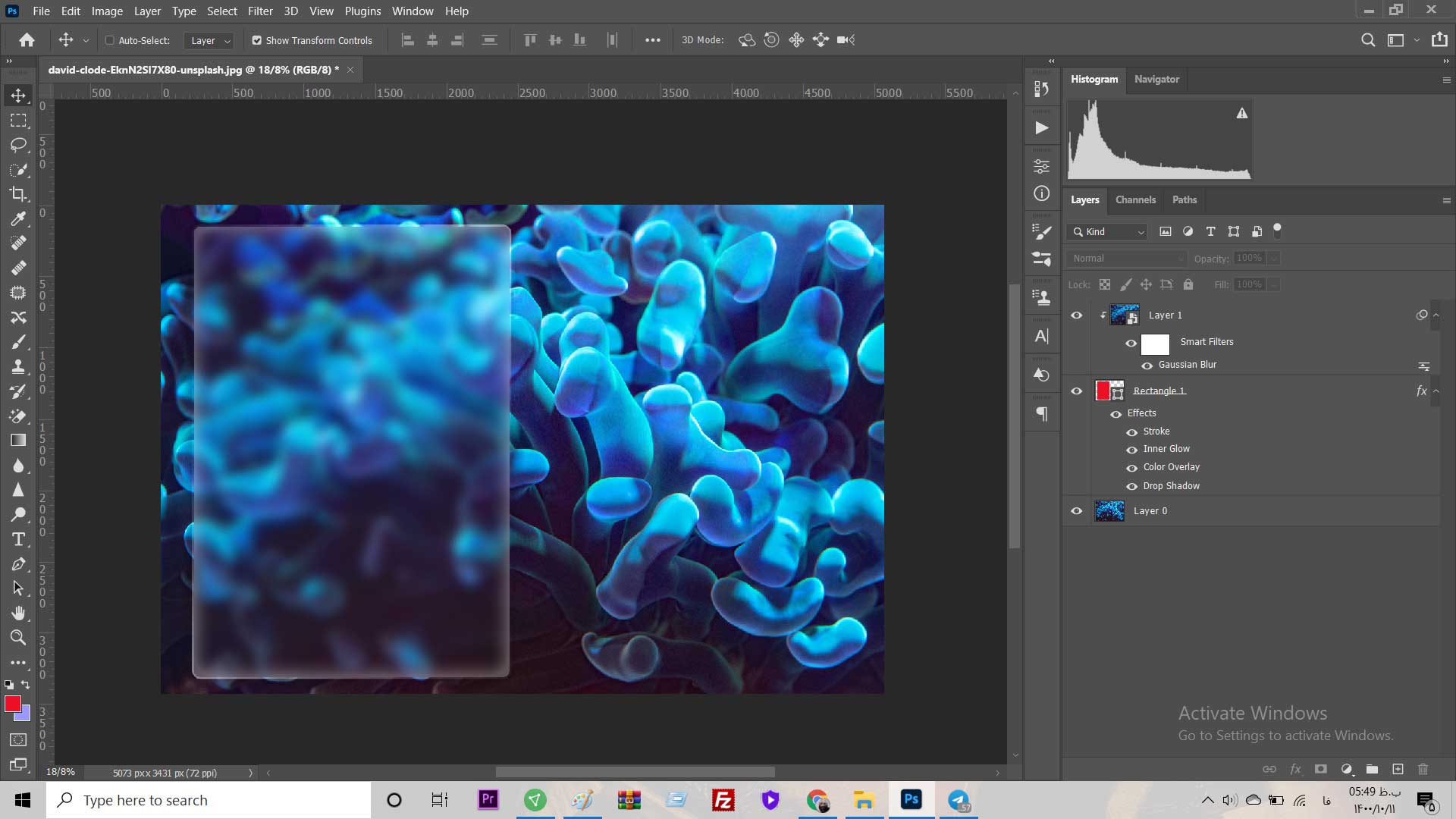
برای دیدن آموزشهای بیشتر، در یوتیوب ما را Subscribe کنید.
در آپارات نیز میتوانید ویدیوهای آموزشی بیشتری را از آکادمی عزتی تماشا کنید.