

راه اندازی سایت روی لوکال هاست و نحوه فعالسازی افزونه های لایسنس دار
برای راه اندازی سایت روی لوکال هاست طبق روش زیر اقدام میکنیم:
1- نصب xampp
برای دانلود و نصب برنامه xampp نسخه 7.4 میتوانید از این قسمت اقدام کنید .
حتما این مورد رو بخاطر داشته باشید مسیر نصب این برنامه باید درایو c باشد. درغیر اینصورت شاید در روند کلی اجرای برنامه اروری نشان دهد.
مراحل دانلود و نصب برنامه در ویدئو این دوره اموزش داده شده و میتوانید استفاده کنید .
2- دانلود و اپلود فایل wordpres در xampp
بعد از نصب و اجرای برنامه xampp باید فایل وردپرس رو از سایت wordpress.org دانلود کنید.
باید فایل وردپرس رو در مسیر C:\xampp\htdocs\dashboard در داخل یک پوشه استخراج کنید که در این آموزش هم میتوانید نحوه استخراج پوشه مورد نظر رو برسی کنید.(فقط بخش اکسترکت کردن در ویندوز رو ببینید)
3- ایجاد دیتابیس
قبل از هر کاری باید MYSQL و Apache رو در xampp فعال کنید، برای اینکار کافیه روی start کلیک کنید.
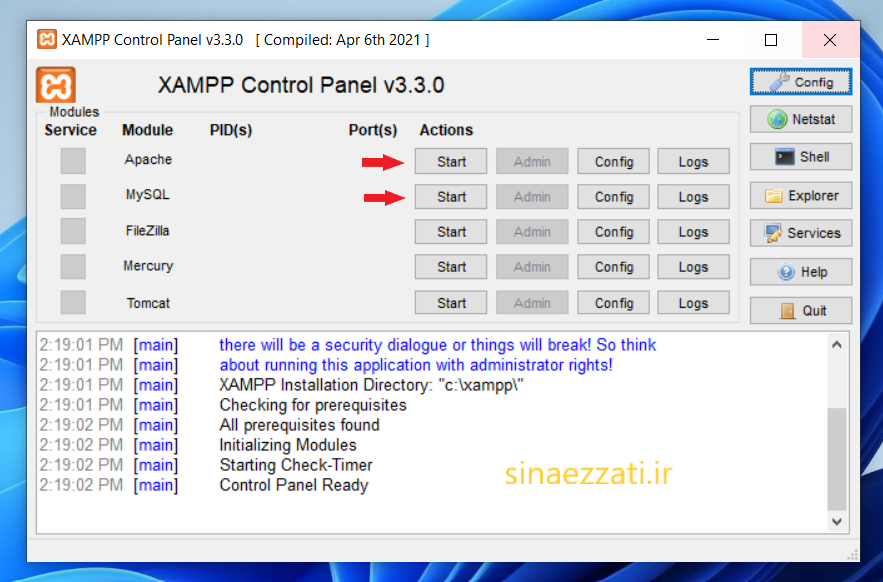
سپس در این بخش روی Admin کلیک کنید.

دقت داشته باشید که روش ایجاد کردن دیتابیس در لوکال با روش ایجاد دیتابیس در هاست متفاوت می باشد، پس این دو رو اشتباه نگیرید.

روی بخش New کلیک کنید.

سپس روی گزینه create کلیک کنید، حال دیتا بیس شما ایجاد شد.
4- نصب وردپرس
برای نصب وردپرس باید مسیری که در زمپ فایل وردپرس رو از حالت فشرده خارج کردید رو در مرورگر فراخونی کنید بصورت زیر:

در بخش آدرس بار localhost/dashboard وارد کنید. سپس طبق شماره 2 پوشه ای که داخلش محتوای وردپرس اکسترکت شده را انتخاب کنید.
مراحل نصب وردپرس رو طبق اموزشی که در دوره اینوب گذرانده اید پیش برید، در مرحله ای که باید اطلاعات دیتابیس رو وارد کنید طبق تصویر زیر باید پر کنید.
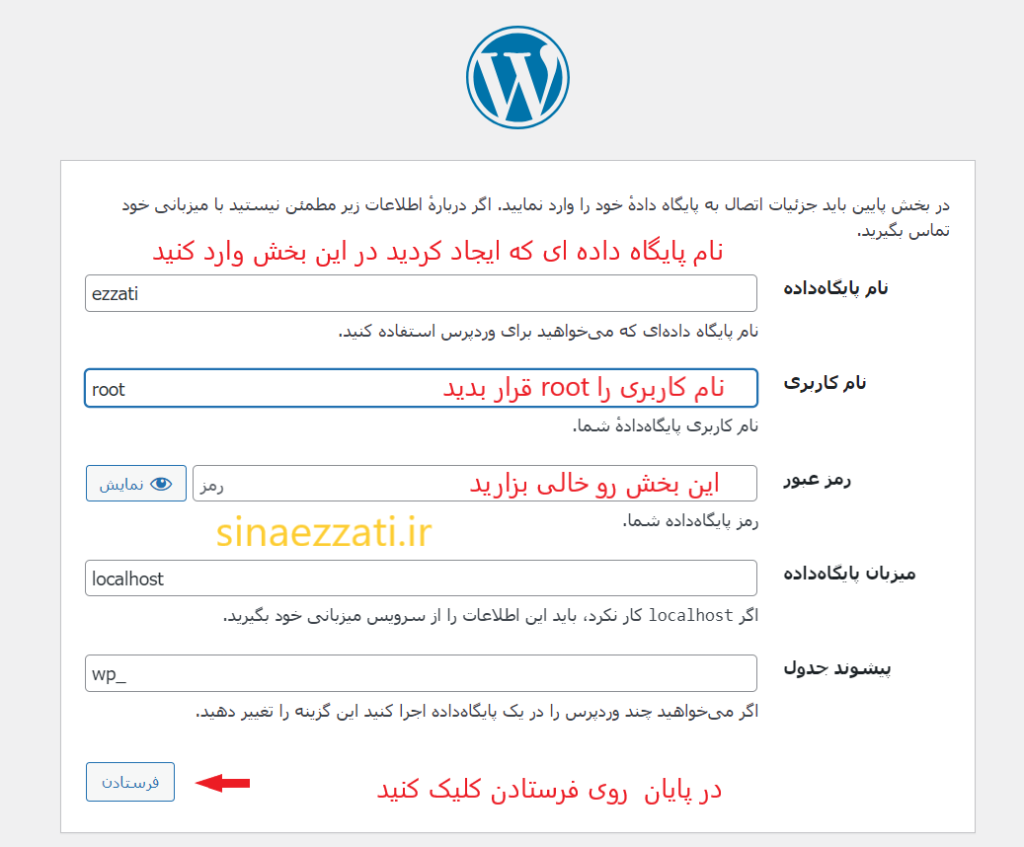
در بخش اول نام دیتابیس رو وارد کنید.
دربخش نام کاربری کلمه root را بنویسید.
بخش رمز عبور را خالی بزارید.
بقیه موارد هم در حالت پیشفرض خود بماند
مراحل بعدی هم مشابه مراحل نصب وردپرس میباشد پس خودتون ادامه دهید.
5- نصب ioncube
برای دانلود و نصب ioncube از این لینک میتوانید دانلود کنید و طبق راهنمای خود صفحه مراحل نصب را جلو میبریم.
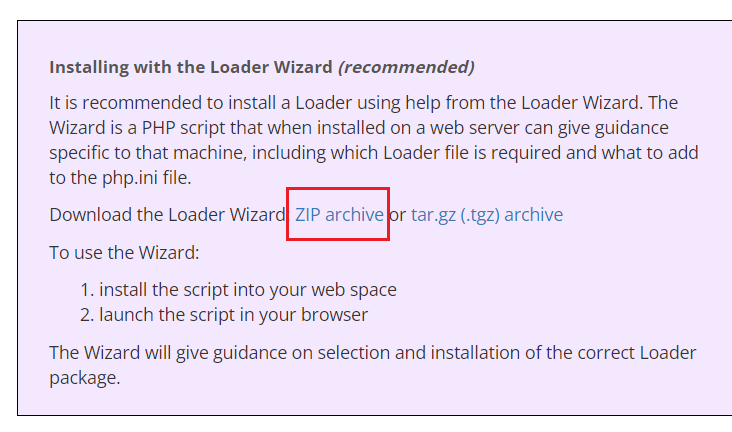
روی گزینه مشخص شده کلیک کنید تا دانلود شود.
محتوای فایل مورد نظر در مسیر htdoc انتقال میدیم سپس در مرورگر خود بخش آدرس بار این لینک
localhost/loader-wizard.php رو قرار میدیم تا ioncube نصب شود.
بعد از نصب در بخش مرورگر صفحه دیگری باز میشود که مراحل بعدی نصب ioncube را نشان میدهد.
1 – پوشه زیپ را دانلود میکنیم.
2 – محتوای داخلی پوشه را در این C:\xampp\php\ext مسیر انتقال میدیم.
3- zend_extension = “C:\xampp\php\ext\ioncube_loader_win_7.4.dll” کپی کنید
4 – وارد این C:\xampp\php\php.ini مسیر بشید و پوشه مورد نظر رو ویرایش کنید سپس در اولین خط شروع zend این کد zend_extension = “C:\xampp\php\ext\ioncube_loader_win_7.4.dll” رو وارد کنید سپس روی save کلیک کنید.
5 – یکبار Apache رو خاموش (stop) و سپس روشن (start) کلیک کنید
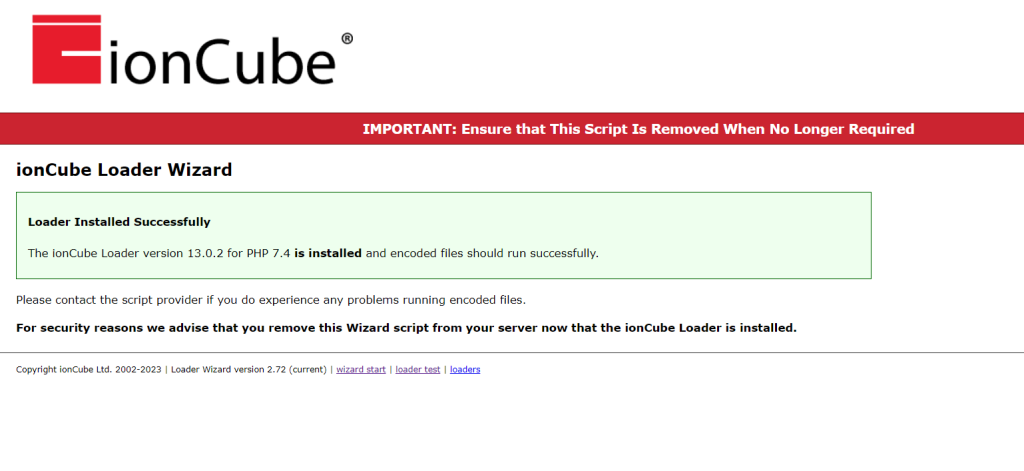
روی click here to test ione cube loader رو کلیک کنید یا همون صفحه رو یکبار ری بود کنید سپس با این پیغام روبه رو میشوید که ینی ion cube شما با موفقیت نصب شده است.
بقیه مراحل هم طبق دوره اینوب میباشد شما در واقع این روش رو جایگزین مرحله خرید هاست و دامنه کردید.