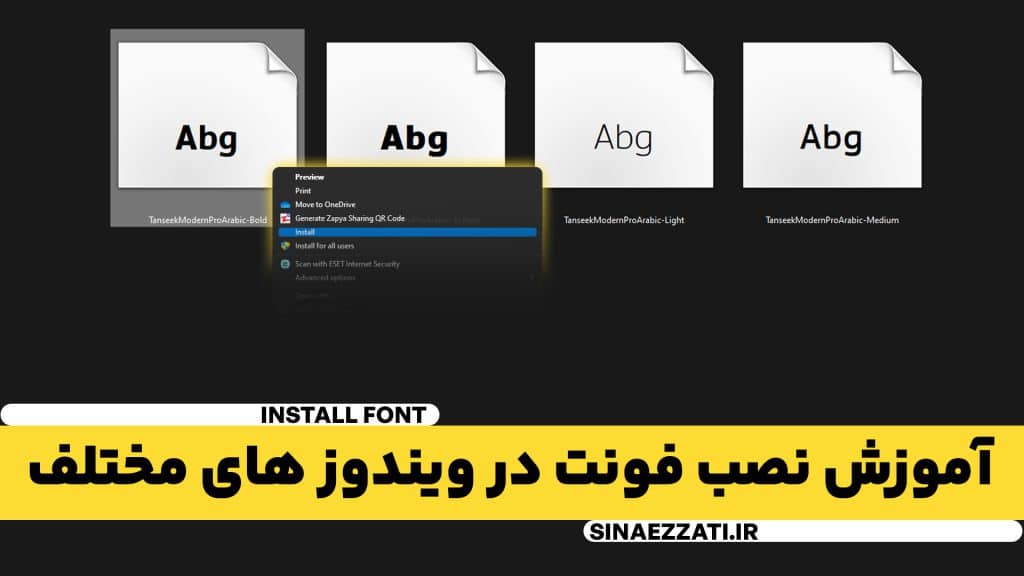
فونت یکی از مهمترین و اساسیترین ساختارهای یک طرح یا نوشته است که به گیرایی هرچه بیشتر آن کمک میکند. در این مطلب نحوه نصب فونت در ویندوزهای مختلف را برایتان آموزش خواهیم داد. پس بزن بریم.
آموزش نصب فونت در ویندوز
اغلب ویندوزهایی که امروزه در بازار موجود هستند از نسخه فارسی پشتیبانی میکنند و
دارای فونتهای پیش فرضی نیز هستند.
البته بیشتر این فونتها برای دو زبان عربی و فارسی منتشر شدهاند و
شاید ممکن است که برای نگارش یا استفاده در برنامههای کاربردی مناسب نباشند.
نصب فونت در ویندوز XP
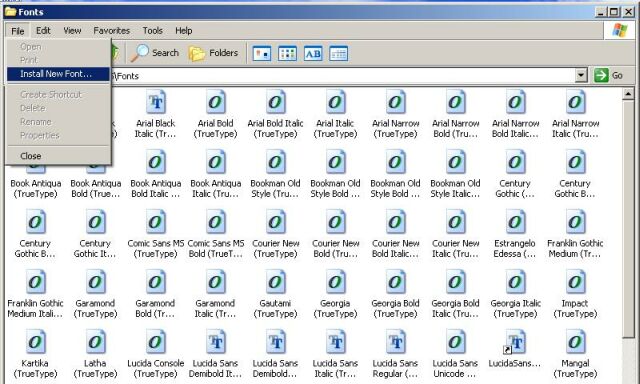
برای این که بتوانید در ویندوز XP یک فونت نصب کنید و از آن در برنامههایی همچون اکسل، ورد و پاورپوینت استفاده کنید،
تنها کافی است که فونت مورد نظر خود را دانلود کرده و به پوشه مورد نظر بروید.
حال فونتهای مورد نظر خود را انتخاب کنید و
آنها را در مسیر C://Windows/Fonts پیست (Paste) کنید.
بیشتر بخوانید: حل مشکل جدانویسی فارسی در فتوشاپ
نصب فونت در ویندوز 7 | آموزش نصب فونت در ویندوز
برای اینکه در ویندوز 7 فونتهای جدیدی را استفاده کنید تنها کافی است که به پوشه دانلودها بروید.
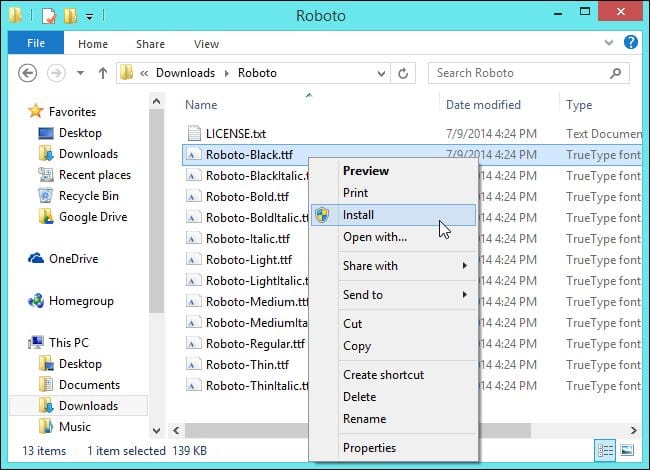
بعد از این که فونتهای دانلود شده را پیدا کردید کافی است که بر روی فایلهای خود با پسوند ttf راست کلیک کنید و
بر روی Install بزنید.
اگر فونتی از قبل نصب شده باشد پیامی مبنی بر تکراری بودن نمایان میشود که
بهتر است در این پنجره گزینه Do This for All را فعال کنید و سپس بر روی No بزنید تا
فونتهای تکراری نصب نشوند.
نصب فونت در ویندوز 8
نحوه نصب فونت در ویندوز 8 همانند ویندوز 7 میباشد.
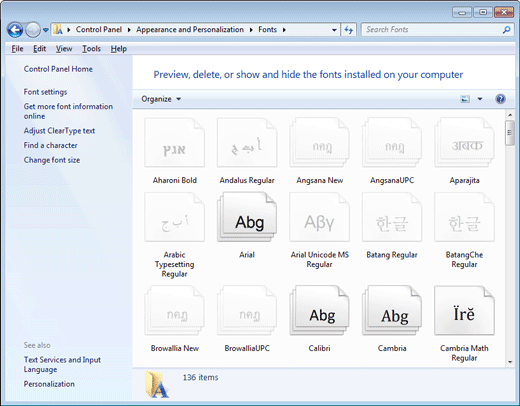
تنها کافی است پوشه دانلودهای خود را باز کنید و
فونتهای مورد نظرتان را انتخاب و بر روی آنها راست کلیک و سپس Install بزنید.
نصب فونت در ویندوز 10
ابتدا در کادر جستجو عبارت Control Panel را وارد کنید.
حال در بین گزینههای نمایان شده به دنبال Appearance and Personalization باشید.
بعد از ورود به این بخش پوشه Fonts را باز کنید و بعد از پوشه دانلودها فونتهای خود را به پوشه فونت کپی کنید.
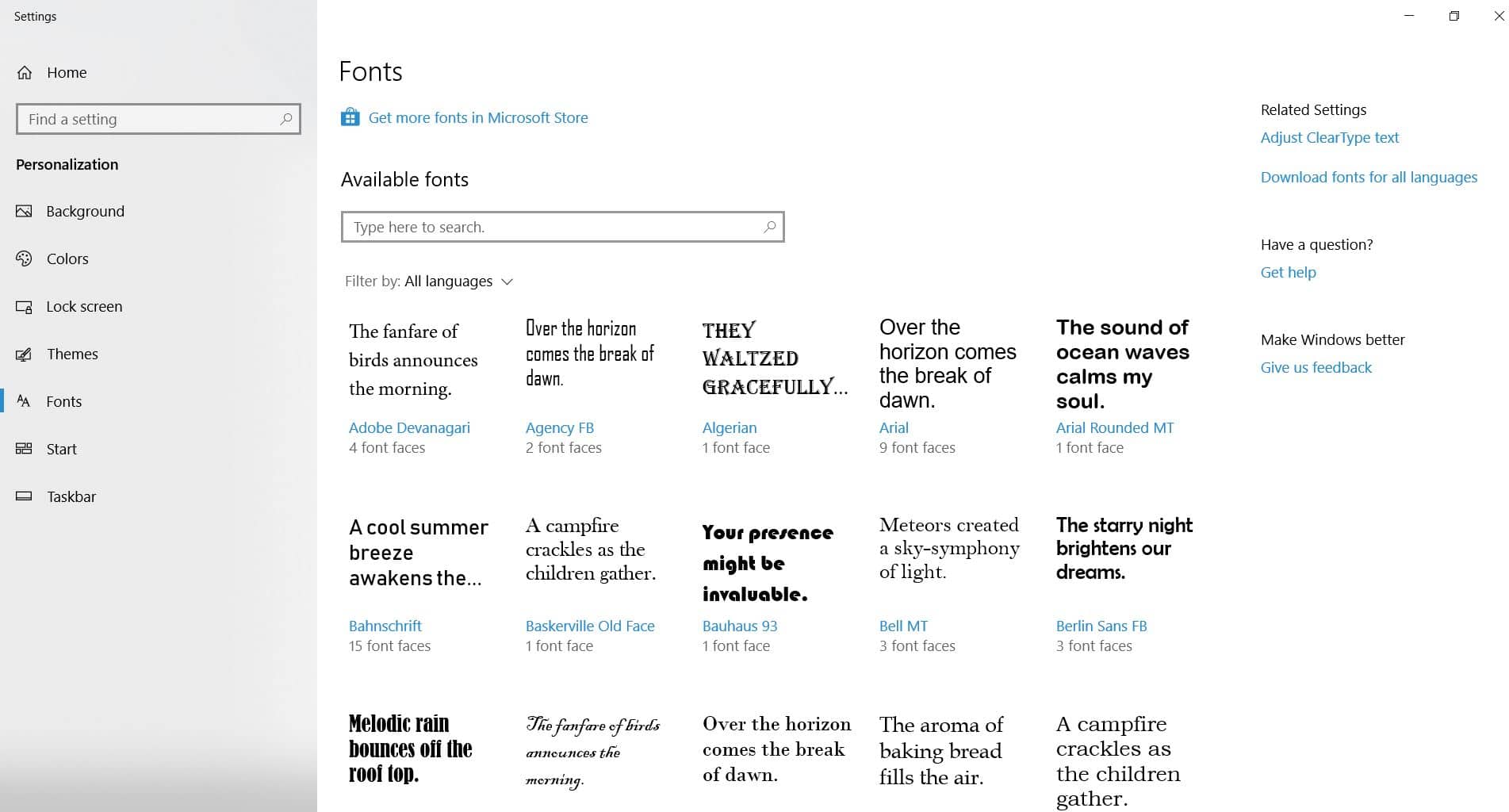
در ویندوز نیز میتوانید از پوشه Control Panel/ Fonts بر روی Get More Fonts in Microsoft Store بزنید.
حال فونتهای خود را دانلود کنید و بعد از دانلود بر روی گزینه Launch بزنید تا فونت جدید در لیست برنامههای مختلف دیده شود.
همچنین میتوانید در آپارات ما را دنبال کنید.