
مقدمه
اگر شما هم از آن دسته افرادی هستید که دوست دارید طراحیهای خود را شخصیسازی کنید، افزودن فونتهای خاص به اپلیکیشن ادیت و تدوین یکی از بهترین روشهاست. در این آموزش، یاد میگیرید چگونه فونتهای دلخواهتان را در اپلیکیشن ادیت و تدوین مانند اینشات، پیکسل لب و استوری فونت نصب و استفاده کنید.
اما قبل از شروع آموزش، برای استفاده از این فایلها، ابتدا باید آنها را از حالت فشرده خارج کنید. این کار با استفاده از نرمافزار WinRAR به سادگی قابل انجام است. که در این آموزش به این موضوع می پردازیم.
1- مراحل نصب RAR روی گوشی اندروید
به گوگل پلی استور مراجعه کنید و اپلیکیشن RAR را جستجو کنید. برای راحتی میتوانید مستقیماً از این لینک استفاده کنید.
روی گزینه Install کلیک کنید و منتظر بمانید تا اپلیکیشن روی گوشی شما نصب شود. پس از نصب، اپلیکیشن را باز کنید. اولین بار که اپلیکیشن اجرا میشود، ممکن است از شما دسترسی به حافظه گوشی درخواست شود. این اجازه را بدهید تا بتوانید فایلهای خود را مدیریت کنید.
2- آموزش استخراج فایل فشرده با RAR در گوشی
اپلیکیشن RAR را باز کنید و به پوشهای که فایل فشرده در آن ذخیره شده (معمولاً Downloads) بروید.فایل فشرده موردنظر را انتخاب کنید و روی آن کلیک کنید.
برای استخراج فایل، گزینه Extract here را انتخاب کنید تا محتویات فایل در همان پوشه ذخیره شود. همچنین میتوانید گزینه Extract to [نام پوشه] را بزنید تا فایلها در یک پوشه جدید ذخیره شوند.اگر فایل رمزگذاری شده باشد، برنامه از شما میخواهد که رمز عبور را وارد کنید.
پس از اتمام استخراج، میتوانید به فایلهای باز شده دسترسی پیدا کرده و از آنها استفاده کنید.
3- اضافه کردن فونت در نرم افزار اینشات
برای افزودن فونت، ابتدا وارد بخش Photo شوید.
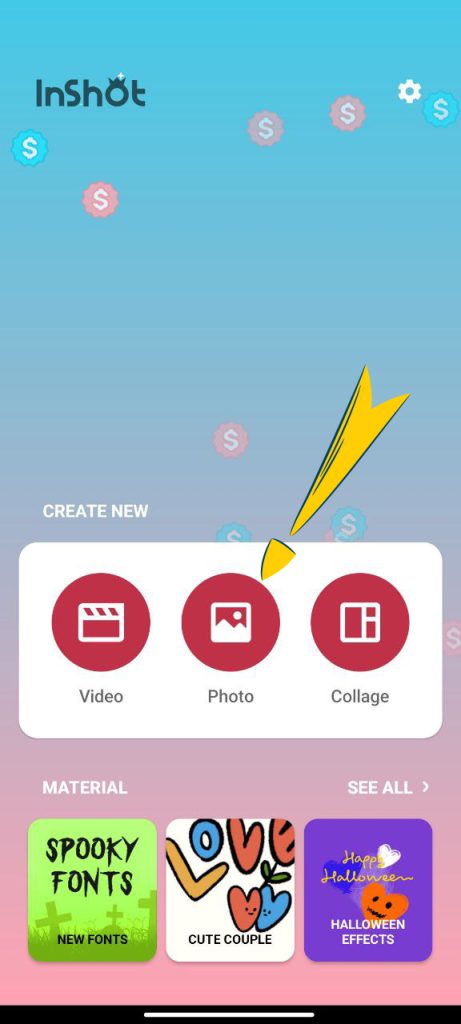
از بخش مشخصشده میتوانید یک پروژه جدید ایجاد کنید.
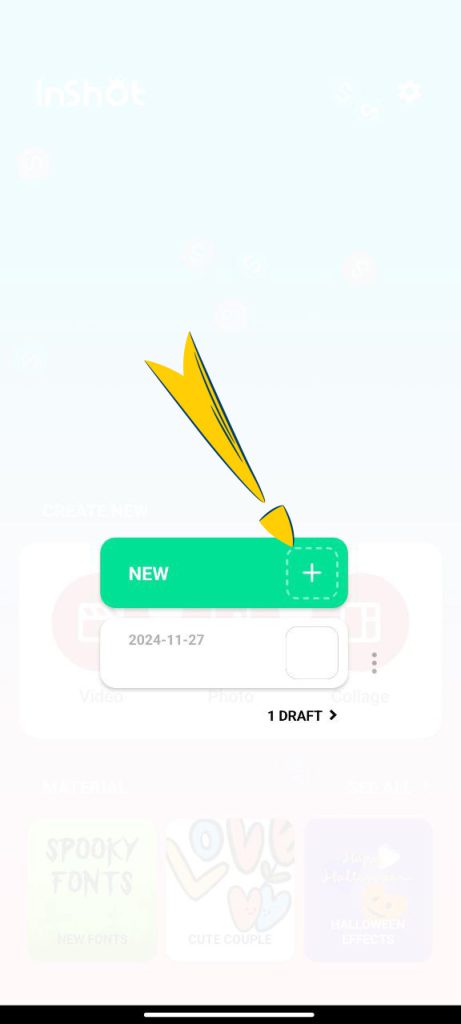
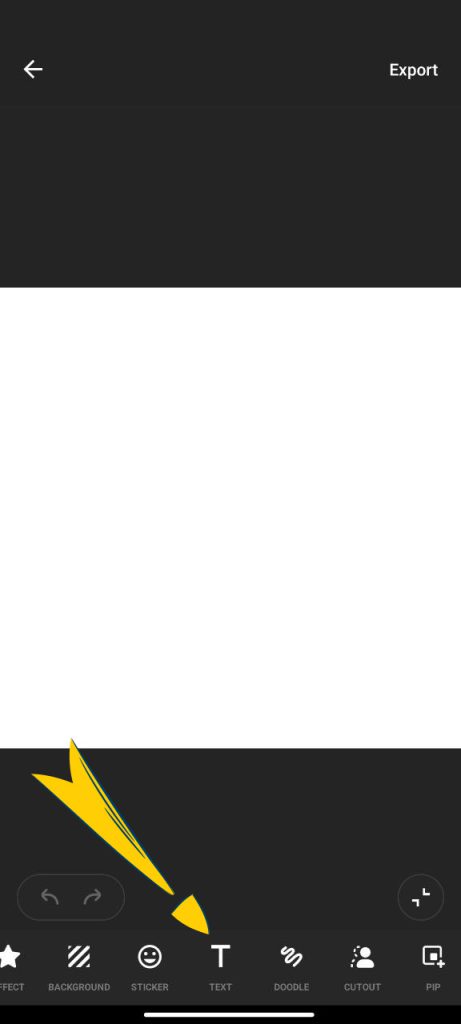
برای وارد شدن به صفحه مورد نظر و تایپ متن خود، روی گزینه “Text” کلیک کنید.
سپس متن خودتون رو بنویسید.
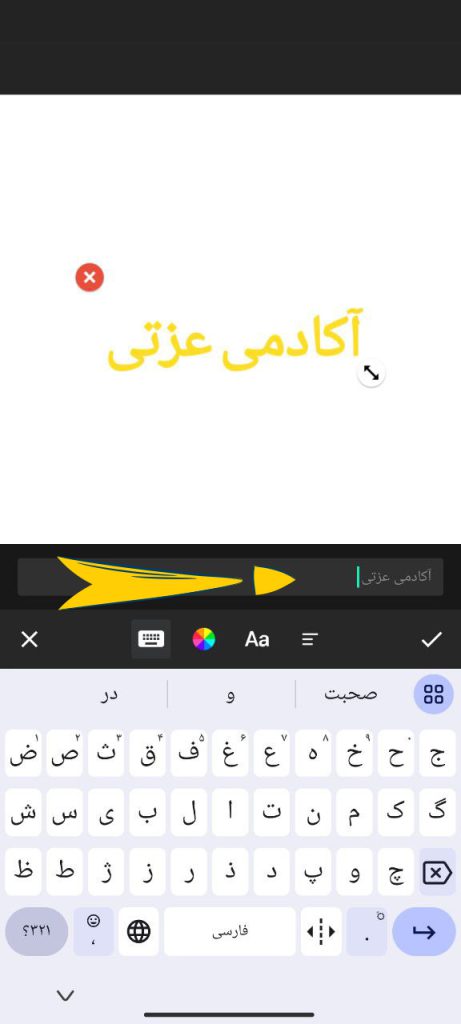
حال طبق تصویر زیر روی شماره 1 کلیک کنید سپس از قسمت شماره 2 میتوانید فونتی که دانلود کردید و از حالت فشرده خارج کردید رو انتخاب کنید.
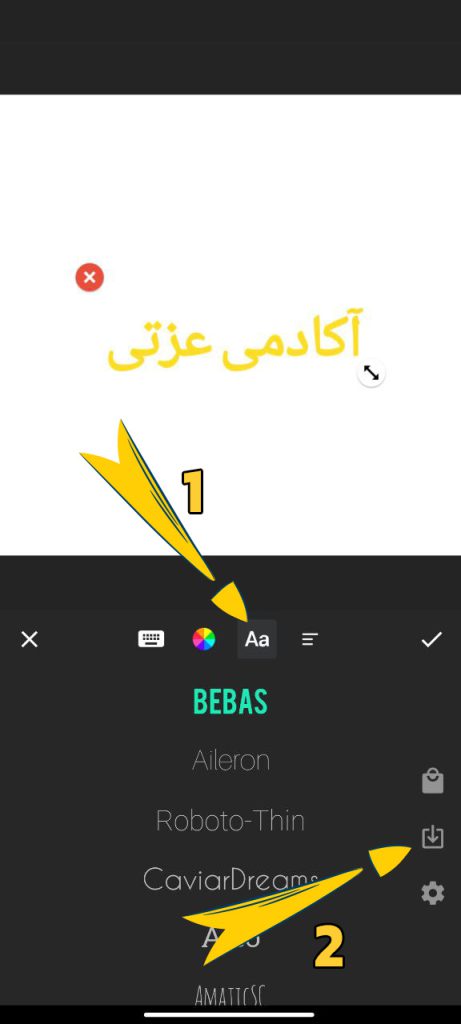
فونت مورد نظر را انتحاب کنید. دقت داشته باشید فایل فونت با فرمت “ttf” باشد.
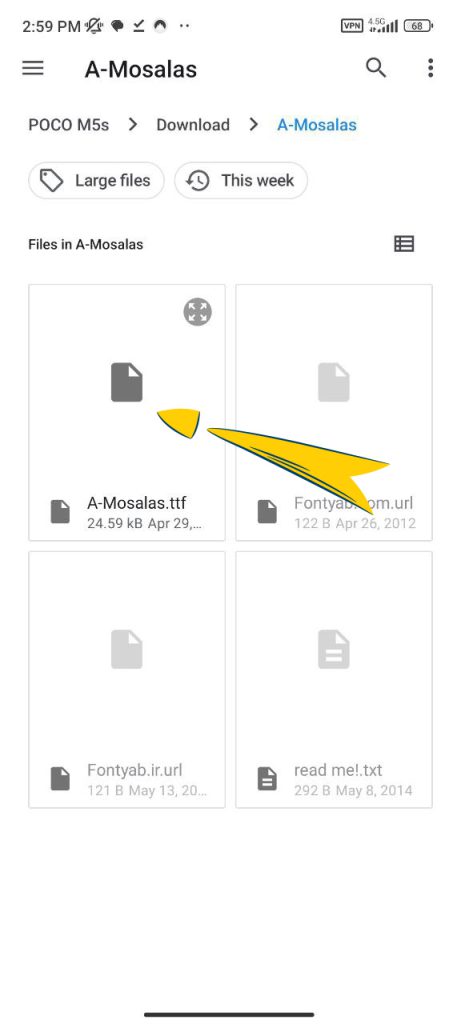
روی متن فونتی که اضافه کردید رو انتخاب کنید و در پایان روی گزینه 2 کلیک کنید.
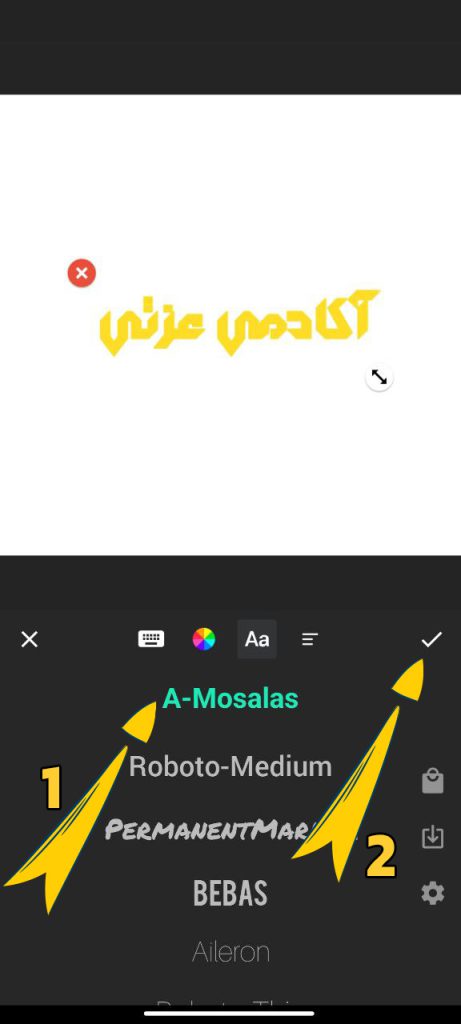
4- نحوه اضافه کردن فونت در پیکسل لب
نرم افزار پیکسل لب رو باز کنید و متن خودتون رو با دوبار کلیک روی “New Text” بنویسید.
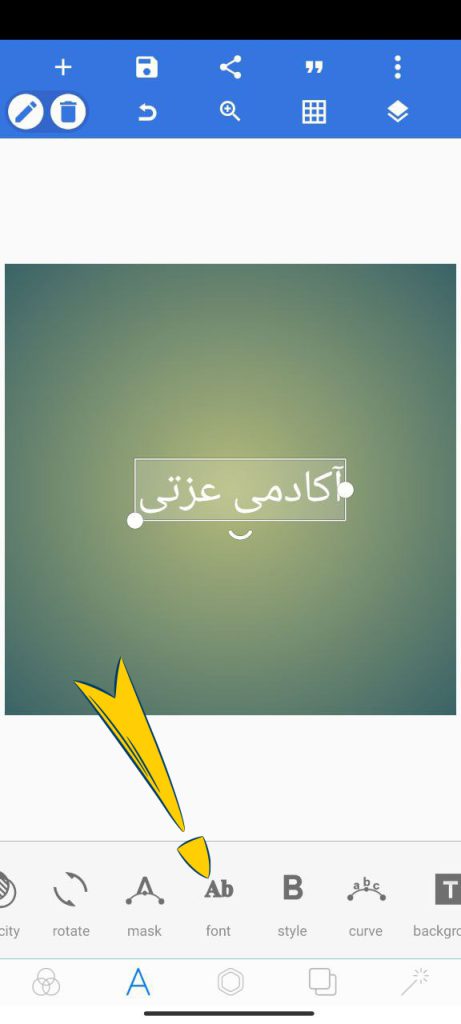
حال از بخش نوار تنظیمات روی گزینه Font کلیک کنید.
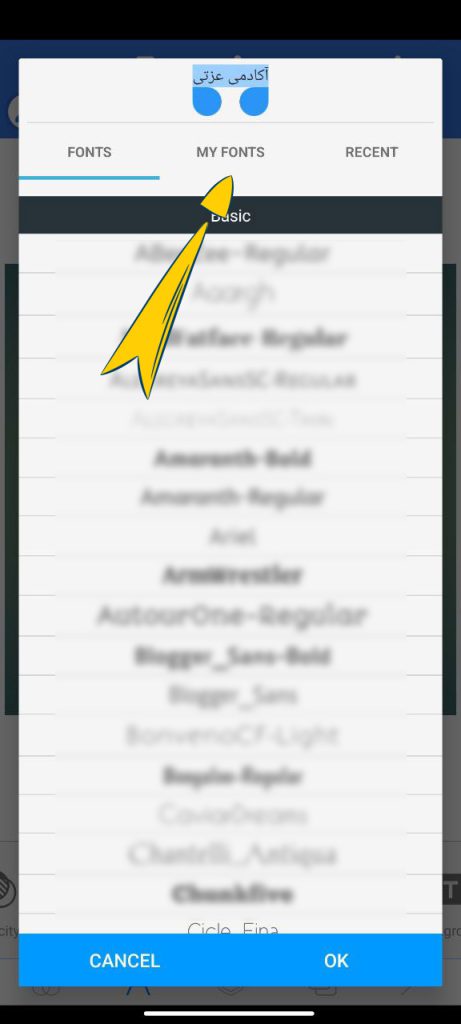
در قسمت صفحه باز شده از بالا “My Fonts” رو انتخاب کنید.
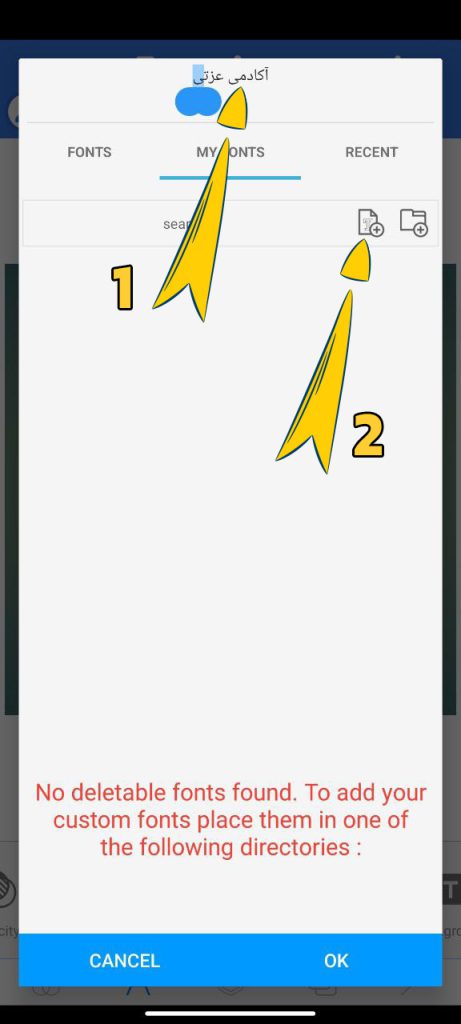
در تصویر پایین دقت داشته باشید که طبق شماره 1 که اشاره شده باید کل تکست رو انتخاب کنید تا فونت اعمال شود. حالمیتوانید از قسمت شماره 2 فونت خودتون رو اضافه کنید
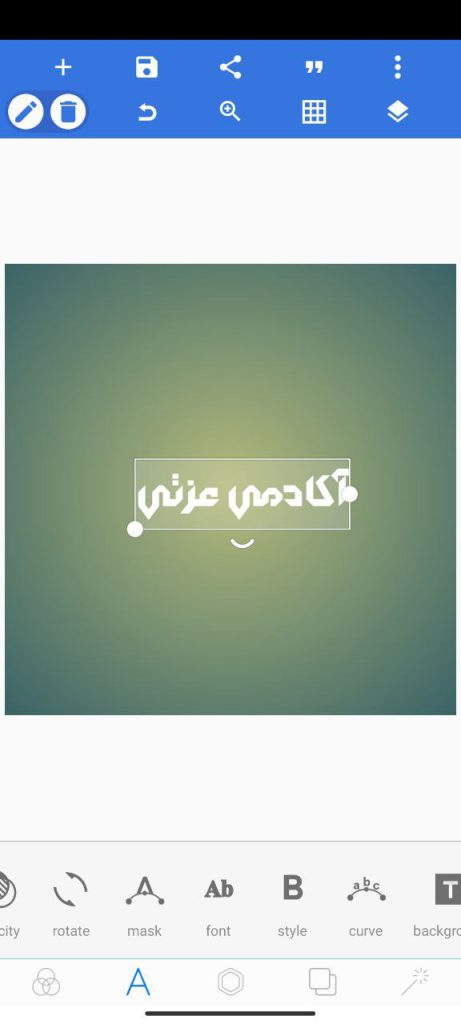
و در آخر نتیجه به شکل زیر نمایش داده میشود.
5- نحوه اضافه کردن فونت در استوری فونت
در اپلیکیشن استوری فونت به راحتی میتوانید بعد از نوشتن متن خودتون وارد بخش “Font “شوید.
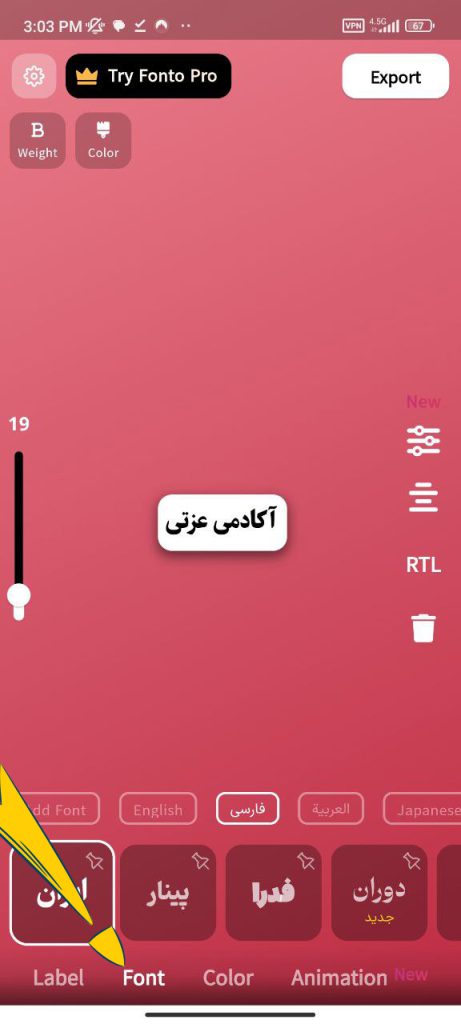
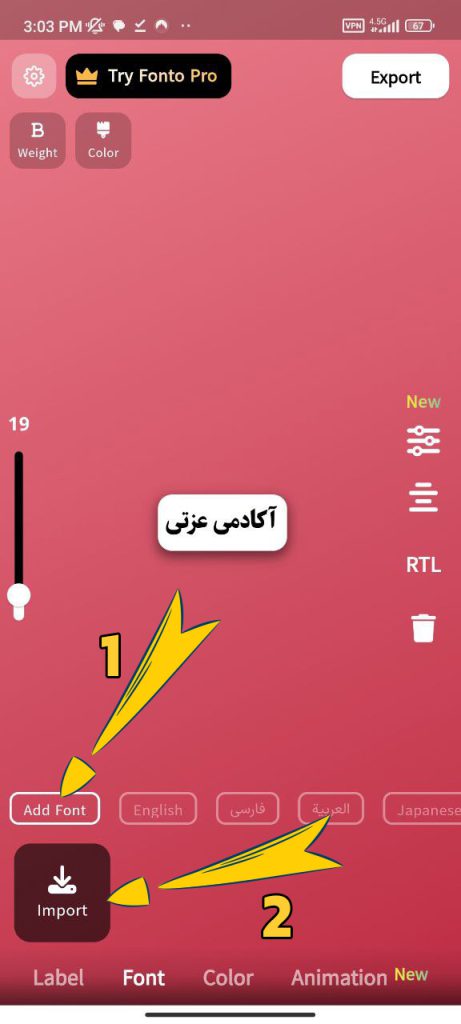
روی قسمت 1 کلیک کنید سپس از قسمت 2 فونت مورد نظر رو انتخاب کنید.
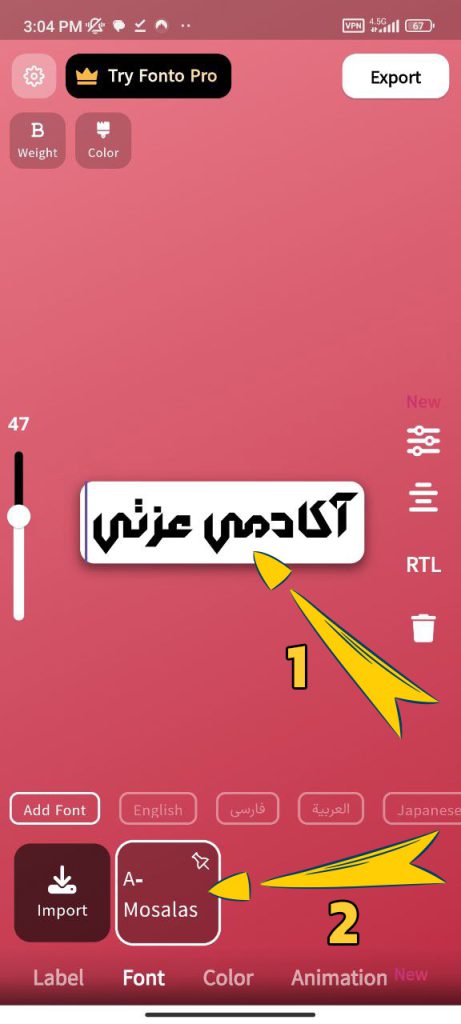
بعد از اضافه کردن فونت طبق تصویر زیر متن خودتون رو انتخاب و روی فونت کلیک کنید.
نتیجهگیری
در نهایت، اضافه کردن فونتهای دلخواه به اپلیکیشنهایی مثل اینشات، پیکسل لب و استوری فونت میتواند تجربه طراحی و ویرایش محتوا را به طرز چشمگیری بهبود بخشد. این امکان به شما اجازه میدهد تا آثار خود را با استایل و هویت منحصر به فردی ارائه دهید. امیدواریم این راهنما به شما کمک کرده باشد تا فرآیند نصب فونتها را به راحتی طی کنید و به بهترین شکل از ابزارهای خود بهرهبرداری کنید. همیشه به یاد داشته باشید که خلاقیت شما با انتخابهای صحیح فونت میتواند اثرگذاری و جذابیت بیشتری داشته باشد.
برای یادگیری استراتژی محتوا و تولید محتوا با استفاده از ابزار های موبایلی میتوانید از این دوره استفاده کنید.