ویجت نقطه کانونی
چطور روی بخش های عکسامون توضیحات اضافه کنیم ؟
اول از همه ویجت نقطه کانونی (هاتاسپات) رو به برگه اضافه میکنیم.
طبق تصویر زیر یک تصویر از بخش محتوا انتخاب یا اضافه میکنیم.
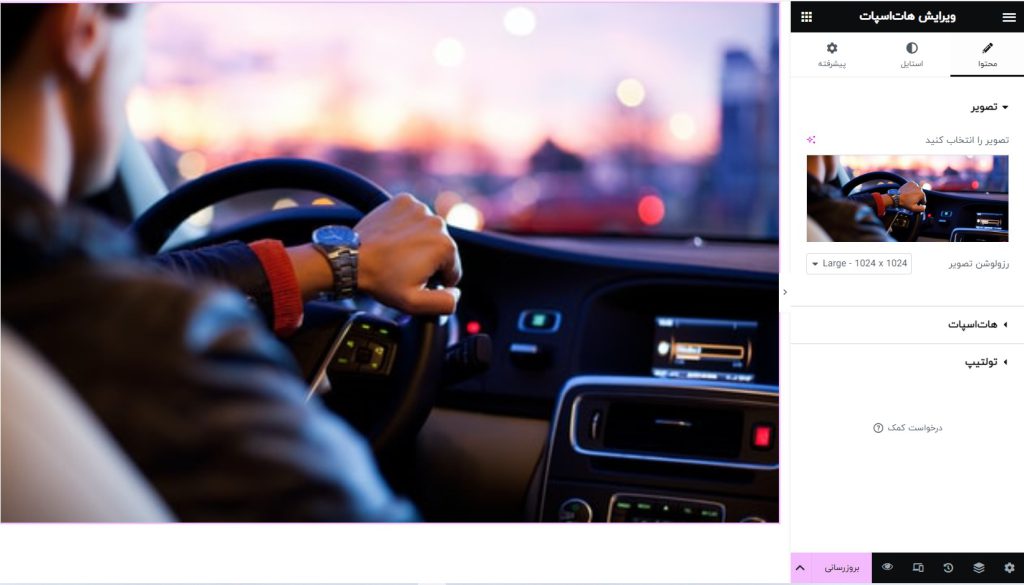
از بخش هاتاسپات می توانید بخش هایی رو مشخص و توضیح اضافه کنید.
طبق تصویر زیر ما یک برچسب مشخص کردیم و برای عنوان یک آیکن قرار دادیم، اگر میخواهید صرفا یک آیکن مشخص کنید و برچسب قرار ندهید میتوانید بخش عنوان رو خالی بگذارید.
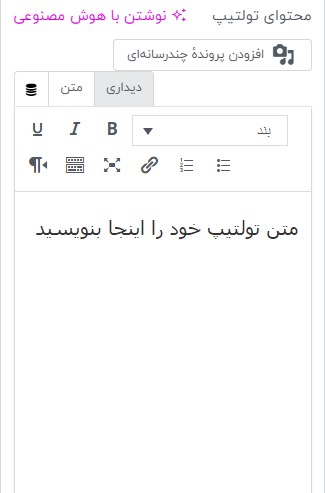
1- محتوا
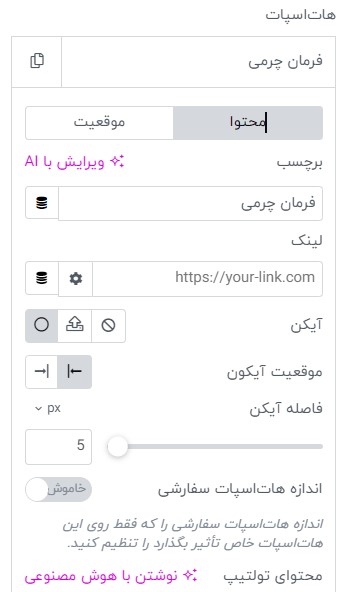
کمی پاین تر در بخش محتوای تولتیپ میتوانید توضیحات رو بنویس که در زمان هاور روی بخش مورد نظر نمایش دهد.
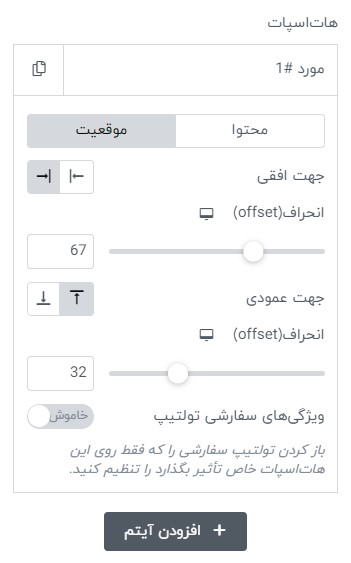
2- موقعیت
در این بخش می توانید موقعیت نقطه کانونی رو مشخص کنید. و در جهت های بالا و پایین و چپ و راست تنظیم کنید.
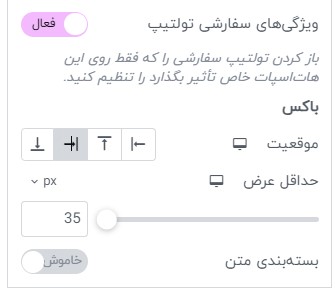
3- ویژگی های سفارشی تولتیپ
از این بخش شما می توانید جایگاه قرارگیری تولتیپ در کنار نقطه کانونی رو مشخص کنید که در جهت های بالا و پایین یا چپ و راست قرار گیرد.
در بخش استایل این المنت طبق بقیه المان هایی دیگه تنظیمات مشابهی دارد که می توانید از طریق این تنظیمان رنگ و تایپوگرافی متن و برچسب و … رو تغییر بدید.
4- کاربرد نقطه کانونی
المان نقطه کانونی (hotspot widget) در المنتور به شما کمک میکند تا تمرکز کاربران را روی یک بخش خاص از تصویر یا محتوا قرار دهید. این ویژگی به خصوص در ویرایش تصاویر مفید است، زیرا میتوانید نقطهای از تصویر را به عنوان مرکز توجه انتخاب کنید تا در نسخههای مختلف صفحه، مانند نسخههای موبایل یا تبلت، تصویر به درستی نمایش داده شود. با انتخاب نقطه کانونی، المنتور تصویر را متناسب با آن نقطه کراپ یا تراز میکند تا بهترین تجربه بصری برای کاربران فراهم شود.
برای خرید المنتور و استفاده از امکانات این صفحه ساز می توانید از این لینک استفاده کنید.