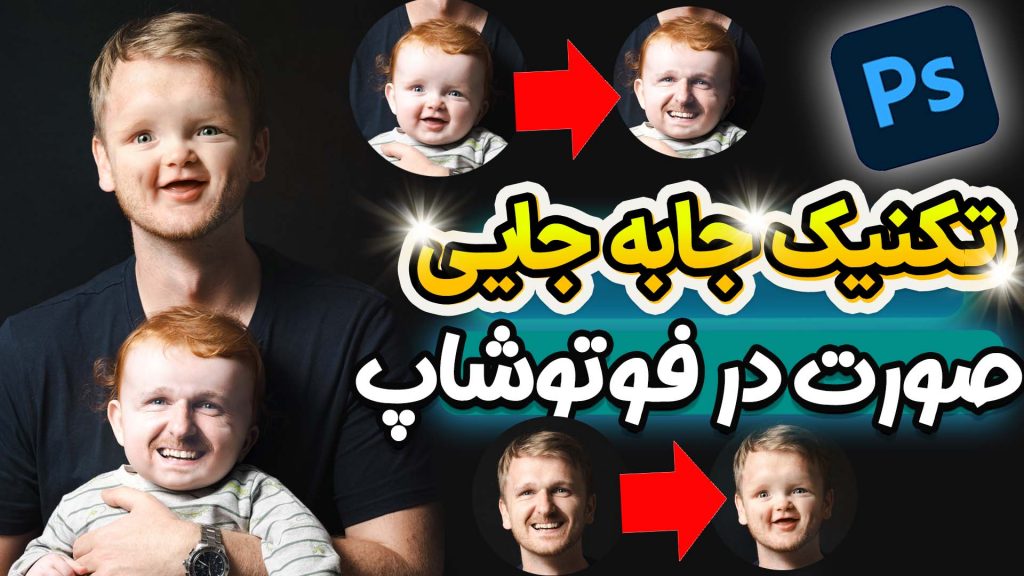
تغییر چهره با فتوشاپ جدا از تغییر چهره با اپلیکیشن است و این امکان را به شما میدهد که بدون محدودیت روی هر سوژهای که میخواهید تصویر شخص دیگری را قرار دهید. پس بزن بریم.
تغییر چهره با فتوشاپ
یکی از جذابترین و در عین حال پیچیدهترین ادیتهای فتوشاپ تغییر چهره افراد میباشد که در این آموزش قصد داریم آسانترین ترفند را برایتان آموزش دهیم.
روش تغییر چهره در فتوشاپ به این صورت است که شما صورت دو شخص را باهمدیگر عوض میکنید یا اینکه تنها یک سوژه را در تصویر قرار میدهید؛
برای این کار باید دقت داشته باشید که رنگ پوست و اجزای صورت کاراکترها روی هم بیافتد و هیچ چیز غیرطبیعی در کار نباشد.
البته این آموزش کمی جنبه فان دارد اما شما میتوانید از این روش برای جابجایی صورت اشخاص مختلف استفاده کنید.
قدم اول
ابتدا باید تصاویر خود را وارد برنامه فتوشاپ نمایید، برای این کار از سربرگ File گزینه Open را زده و تصاویر خود را انتخاب کنید.
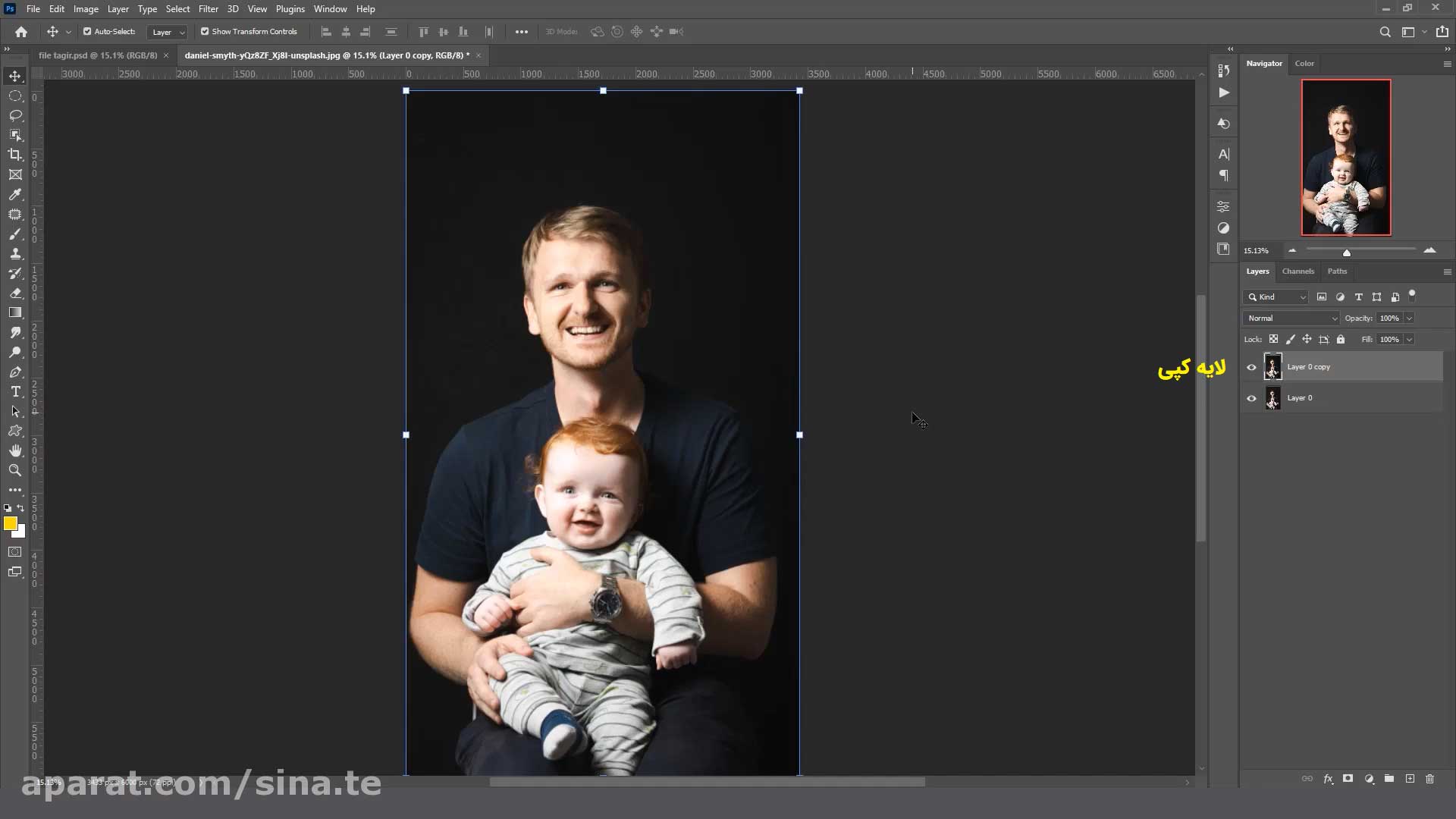
حال که تصویرتان اضافه شده باید یک کپی از آن بگیرید،
برای این کار ابتدا قفل لایه را غیرفعال نمایید و بعد با استفاده از کلیدهای Ctrl + J یک کپی از آن بگیرید.
قدم دوم
در این بخش ابزار Lasso Tool را انتخاب کرده و با آن چهره سوژه خود را انتخاب کنید؛
در این بخش چندان مهم نیست که قسمت سلکت شدهتان خیلی تمیز و گرد از کار دربیاید.
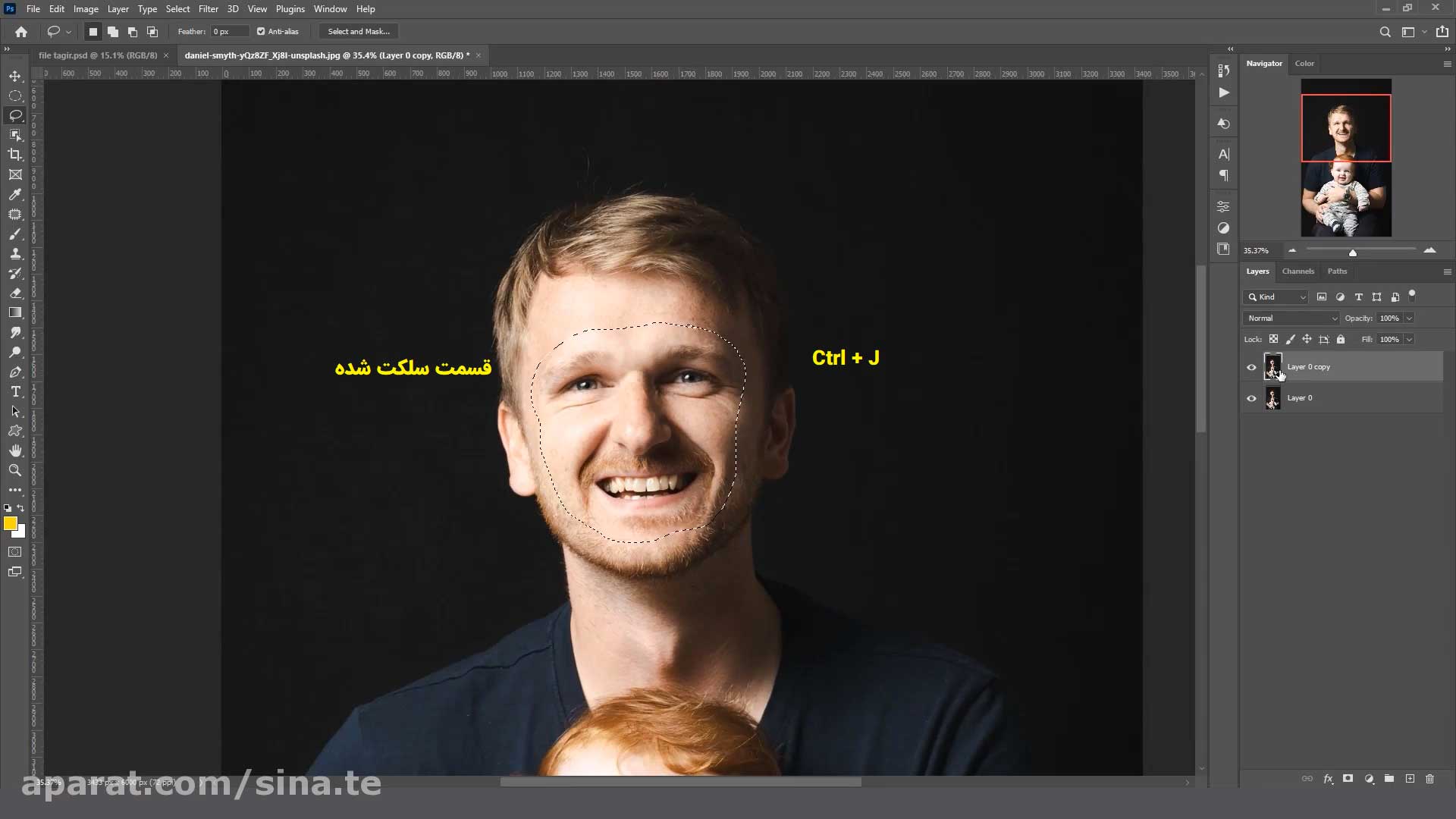
بعد از انتخاب محدوده کلیدهای Ctrl + J را بزنید تا در یک لایه مجزا از صورت سوژه یک کپی گرفته شود.
قدم سوم | تغییر چهره با فتوشاپ
ابزار Move Tool را بردارید و صورت کپی شده را روی صورت کاراکتر خود قرار دهید که ما در اینجا روی صورت بچه قرار میدهیم.
برای این که بهتر متوجه شوید که صورت درست روی صورت سوژه قرار گرفته کافی است که کمی از Opacity لایه صورت کم کنید تا پس زمینه دیده شود؛
حال با ابزار Move Tool زاویه و اندازه صورت را تغییر دهید تا به حد ایده ال برسد و بعد Opacity را به حالت اصلی بازگردانید.
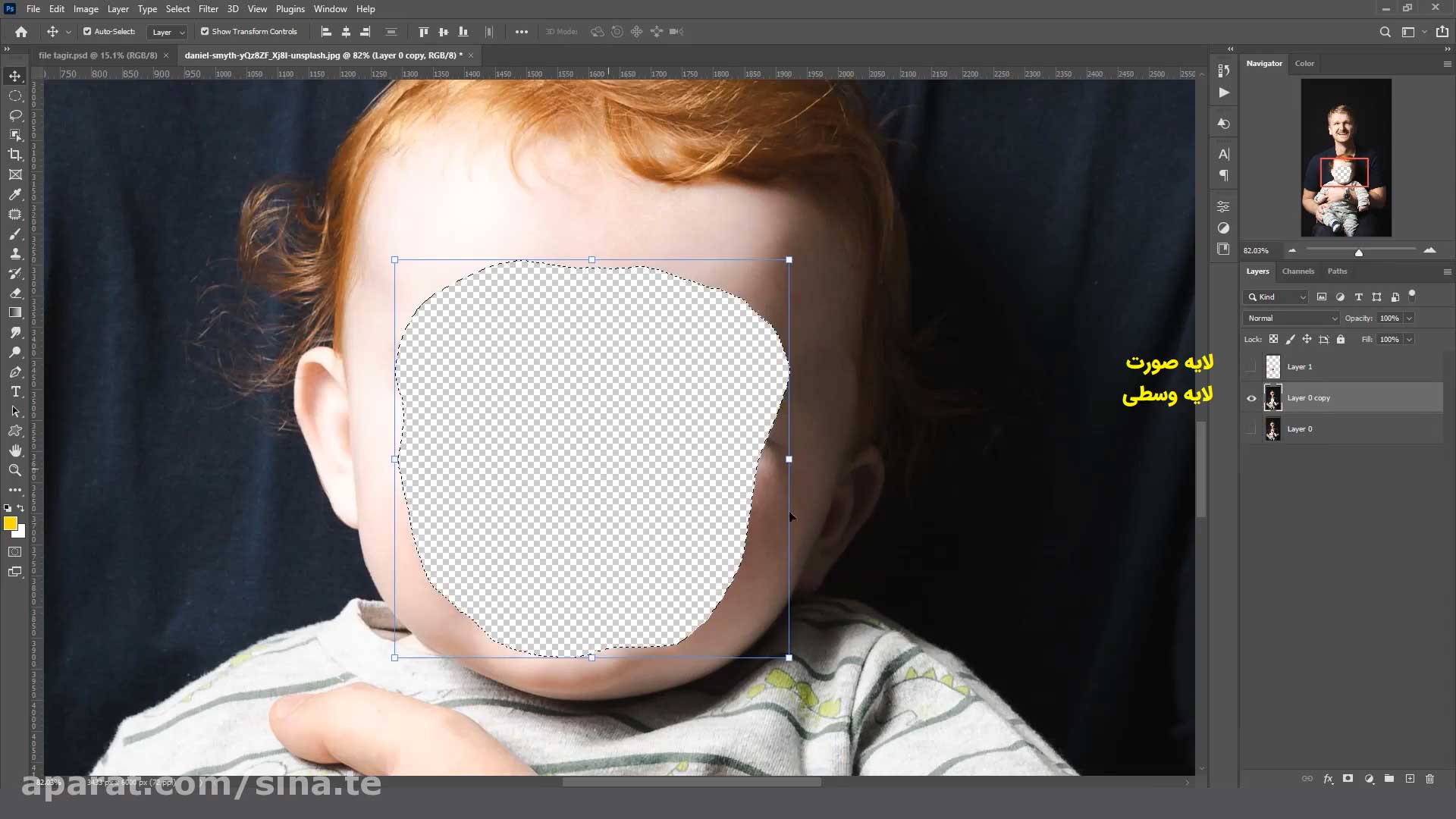
با استفاده از کلید Ctrl روی تصویر (Thumbnail) لایه صورت کپی کلید کنید تا سلکت شود؛
حال بر روی لایه وسطی کلیک کنید و کلید Delete را بزنید تا چهره بچه از این تصویر پاک شود.
قدم نهایی
برای تلفیق صورت دو کاراکتر کافی است که لایه کپی صورت و لایه وسطی را انتخاب کنید؛
برای این که این دولایه را باهم انتخاب کنید کافی است که حین کلیک روی لایه کلید Ctrl را نگه دارید.
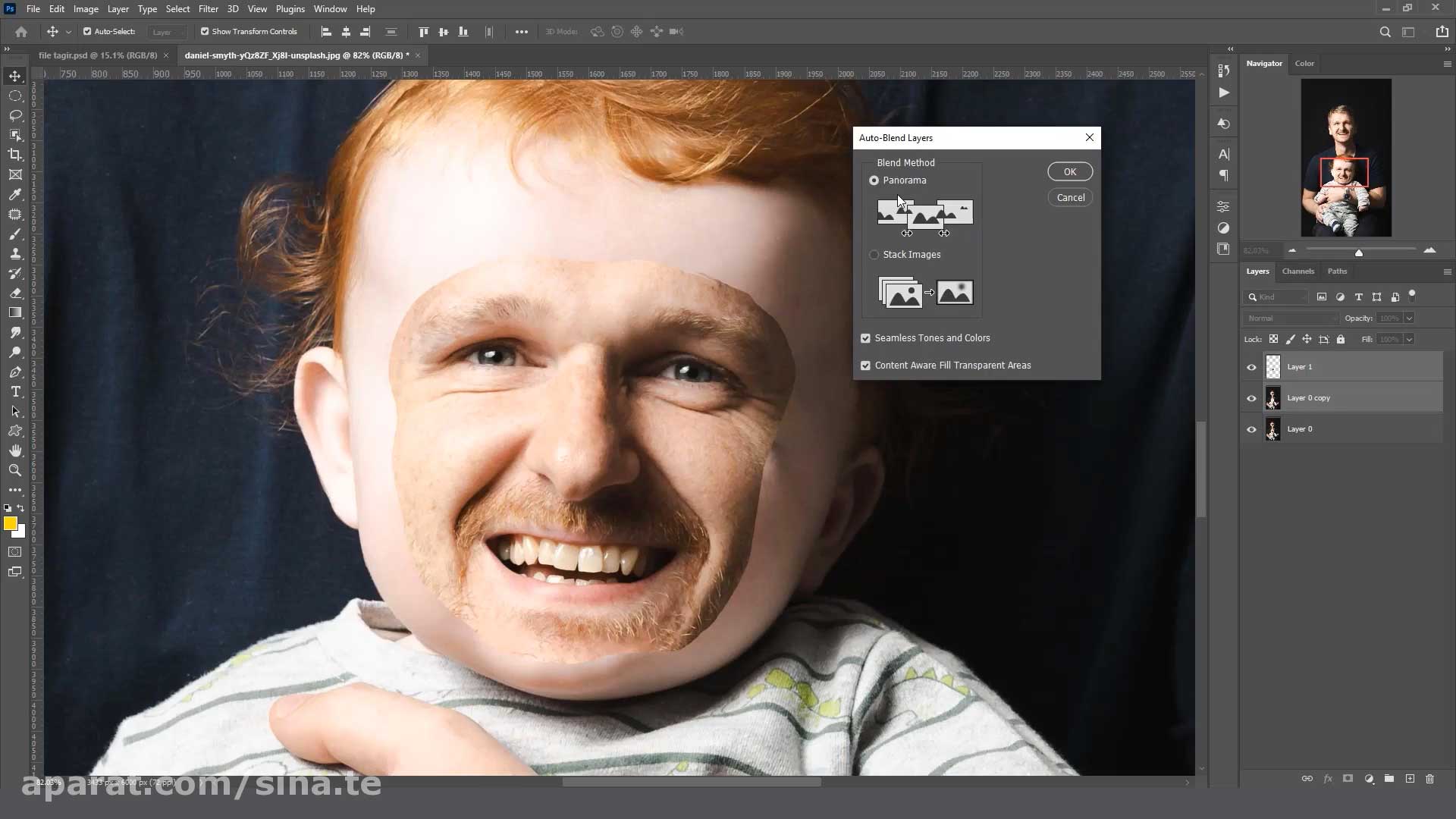
سربرگ Edit را انتخاب کرده و بعد گزینه Auto Blend Layer را بزنید تا دو لایه باهمدیگر تلفیق شوند.
برای دیدن آموزش بطور کامل میتوانید ویدیوی زیر را تماشا کنید.
برای دیدن آموزشهای بیشتر، در یوتیوب ما را Subscribe کنید.
در آپارات نیز میتوانید ویدیوهای آموزشی بیشتری را از آکادمی عزتی تماشا کنید.