
1 – مشکل لود نشدن المنتور در صفحه رفع خطاهای رایج المنتور
برای خطاهای رایج المنتور میتوانید از روش های زیر استفاده کنید.
روش اول
گاهی اوقات ممکن است بخواهید یک صفحه را در المنتور مجدداً ویرایش کنید، اما با مشکلاتی در هنگام بارگذاری صفحه ساز المنتور مواجه شوید که باعث امکان ویرایش نشدن آن میشود. این مشکلات میتوانند شامل موارد زیر باشند.
در این روش ما به دو مورد اشاره میکنیم
1 – لود نشدن ویرایشگر المنتور
2 – غیرقابل انتخاب بودن ویجت های المنتور
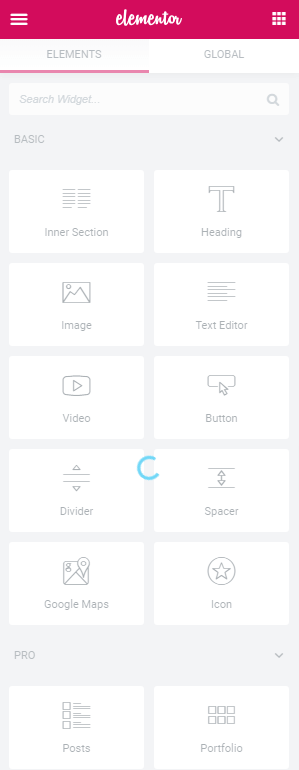
اگر هنگام تلاش برای ویرایش با Elementor صفحه خالی (صفحه سفید مرگ) مشاهده می کنید، ممکن است به دلیل کمبود حافظه PHP باشد.

تصویر1
تصویر2
اگر مشکل از حافظه است، می توانید چند پلاگین را غیرفعال کنید و ببینید آیا مشکل حل می شود یا خیر.
اگر دوباره با این خطا مواجه شدید می توانید با پشتیبانی هاستینگ تماس بگیرید تا حافظه php شمارو افزایش دهند یا طبق مراحل زیر میتوانید بصورت دستی خودتون این تغییرات را اعمال کنید . به یاد داشته باشید که این روش باید طبق تصویر زیر انجام شود و فایل یا کد خط دیگری را به اشتباه پاک یا اضافه کنید با مشکلات جدی در سایت مواجه میشوید.
ما روش حل این مشکل رو در “پنل سی پنل“ انجام می دهیم ولی در پنل “دایرکت ادمین” هم به همین شکل می باشد
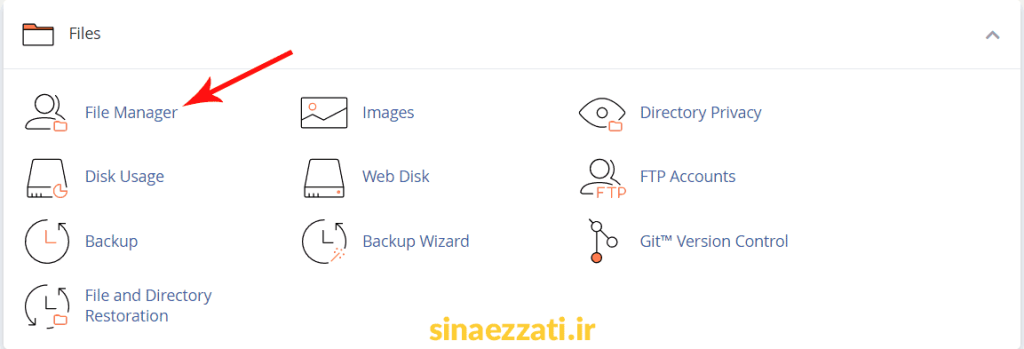
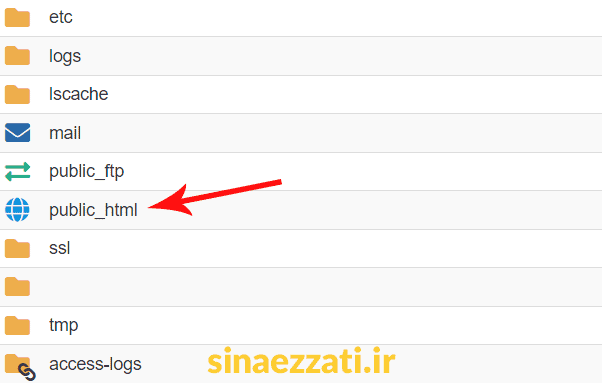
مرحله اول : ابتدا وارد پنل هاست خود شوید روی File Manager کلیک کنید سپس وارد پوشه Public_html شوید.
تصویر 1
تصویر 2
فایل “wp-config.php” پیدا و ویرایش کنید .
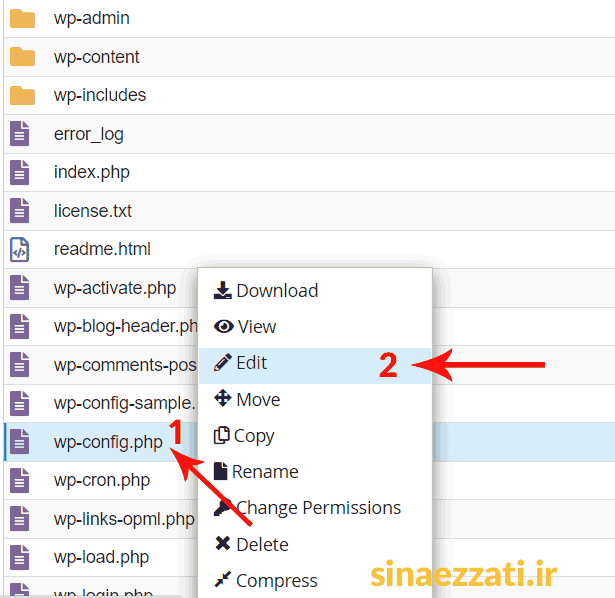
تصویر 3
در این صفحه ویرایش دنبال /* That’s all, stop editing! Happy publishing. */ بگردید و 2 خط کد زیر را در پایین متن ذکر شده قرار دهید.
;define(‘WP_MEMORY_LIMIT’, ‘512M’)
;define(‘WP_MAX_MEMORY_LIMIT’, ‘512M’)
روش دوم تغییر نسخه php
برای این کار از داخل پنل “سی پنل” وارد قسمت “نسخه PHP” طبق تصویر زیر بشید سپس نام دامنه سایتتون رو در این قسمت مشاهده میکنید .
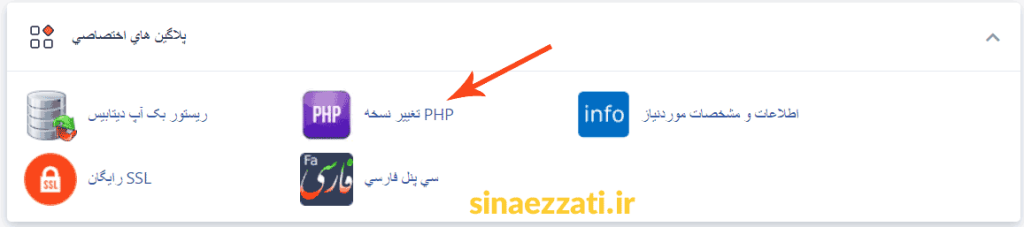
سپس طبق روش زیر مراحل رو طی کنید.
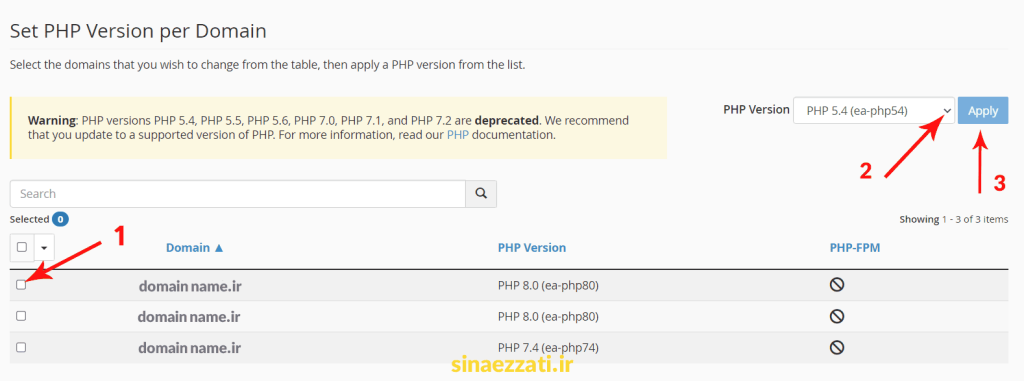
1 – تیک گزینه دامنه رو بزنید
2 – نسخه php رو روی 8.0 یا 7.4 قرار بدید
3 – روی “Apply” کلیک کنید
نکته: قبل از شروع طراحی و نصب وردپرس حتما نخسه “PHP” رو روی اعداد ذکر شده قرار بدید تا در نصب و تداخل قالب و افزونه ها به مشکل نخورید.
در دایرکت ادمین هم میتوانید به روش زیر مراحل رو طی کنید
وارد پنل دایرکت ادمین شوید روی گزینه “account manager” کلیک کنید در لیست باز شده روی “domain setup” کلیک کنید.
نام دامنتون رو مشاهده می کنید روی نام دامنه کلیک کنید و از بالا سمت راست روی گزینه” PHP Version Selector” کلیک کنید صفحه ای برای شما باز میشه که نسخه PHP رو انتخاب و روی “Save” کلیک میکنید .
روش سوم افزونه های جانبی نصب شده
با غیرفعال کردن افزونه های جانبی در سایت میتوانید از مصرف بیش از اندازه حافظه جلوگیری کنید در این مواقع مشکل لود المنتور هم برطرف میشه البته در این روش زمانی که مشکل رو پیدا کردید باید تا حد امکان ویژگی های بلا استفاده افزونه هارو غیرفعال کنید یا از افزونه جایگزین تست شده استفاده کنید .
روش چهارم تداخل قالب
در این حالت شما باید وارد قسمت نمایش >> پوسته ها در پیشخوان وردپرس شوید سپس یک قالب راگان از مخزن وردپرس ترجیها “قالب هلو المنتور” نصب و فعال کنید ببینید آیا مشکل حل میشود یا خیر در صورت حل شدن باید به پشتیبانی قالب خریداری شده تیکت بزنید تا قالب اصلی تون رو عیب یابی کنند .
روش پنچم بروز بودن نسخه المنتور و المنتور پرو
برای کاهش خطاهای المنتور و افزایش عملکرد آن باید دو افزونه المنتور رایگان و المنتور پرو رو بروزرسانی کنید حتی اگر دو نسخه رو در سایت نصب داشته باشید ولی ورژن های این دو نسخه باهم یکی نباشند خطای لود در المنتور نیز رخ میدهد پس برای اینکار سعی کنید از منابع معتبر افزونه خریداری کنید تا از بروز رسانی افزونه ها مطلع باشید
2 – خطای 500 در هنگام استفاده از المنتور
روش حل این مسئله طبق روش های بالایی که برای لود نشدن گفتیم یکی می باشد
3 – خطای the_content برای ایجاد صفحه وبلاگ
یکی از رایجترین مواردی که بسیاری از کاربران با آن مواجه شدهاند، خطای the_content در هنگام ویرایش برگه وبلاگ می باشد. این خطا زمانی رخ میدهد. که شما برگه وبلاگ خود را با المنتور ویرایش کنید.
خطای the_content به درستی نمایش داده شده و شما امکان طراحی صفحه وبلاگ به صورت مستقیم از قسمت برگهها را ندارید. اما شما میتوانید از راهکارهای دیگری استفاده کنید تا به راحتی صفحه وبلاگ خود را طراحی کنید.
برای طراحی صفحه وبلاگ، مراحل زیر را دنبال کنید:
1 – ابتدا، یک برگه جدید بسازید و آن را به عنوان صفحه وبلاگ خود تعیین کنید.
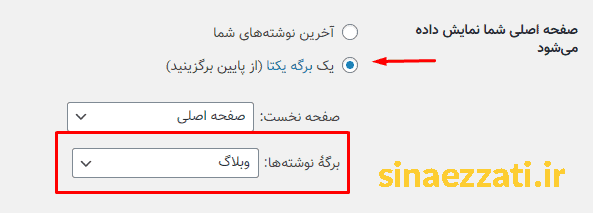
2 – در بخش قالب های المنتور یک قالب آرشیو ایجاد کنید.
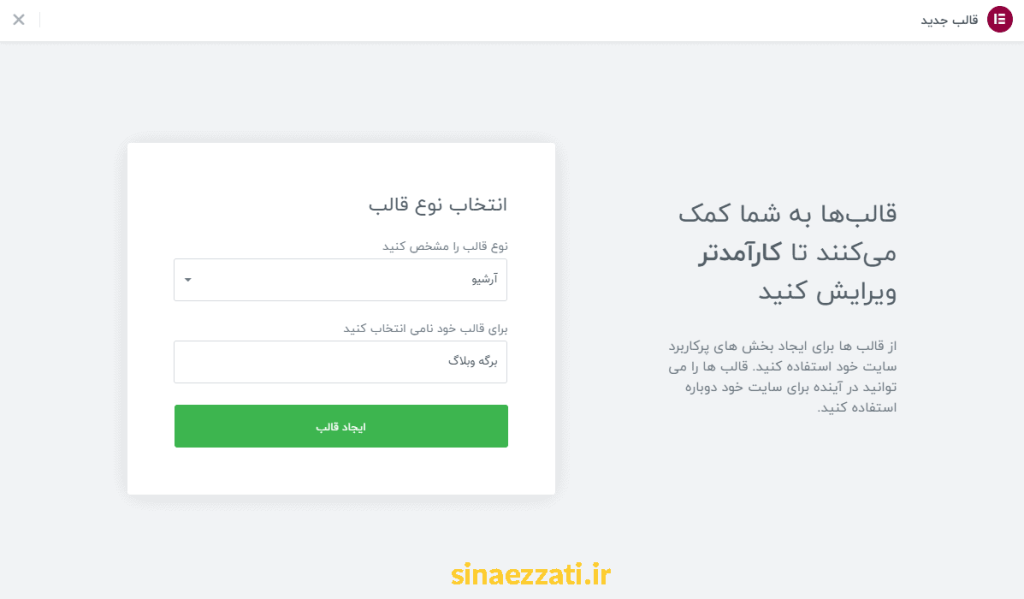
بعد از ایجاد قالب طراحی را در صفحه مورد نظر کامل کنید و روی بروز رسانی کلییک کنید. صفحه جدیدی با عنوان شرایط برای شما باز میشود که شرط را روی آرشیو نوشته قرار دهید و روی Save کلیک کنید.
با این راهکارها، شما میتوانید به راحتی صفحه وبلاگ خود را طراحی کنید و از خطای the_content در هنگام ویرایش برگه وبلاگ در المنتور فارسی جلوگیری کنید.
حال شما صفحه وبلاگ را بدون خطای the _content طراحی کردید.
خطای the_content برای برگه جدید
اگر شما به تازگی وردپرس را نصب کرده و افزونه المنتور را فعال کردهاید و در هنگام ایجاد برگه خطای the_content رخ داده است، یک راه حل ساده برای رفع این مشکل وجود دارد.
در هنگام ایجاد برگه، ابتدا برگه را بدون استفاده از المنتور منتشر کنید. بعد از بارگذاری صفحه، دکمه ویرایش را با المنتور بزنید. با این روش، برگه دارای یک نامک بوده و مشکلی برای آدرسدهی در المنتور به وجود نخواهد شد.
با این روش، شما میتوانید به راحتی برگههای خود را با استفاده از المنتور ایجاد و ویرایش کنید و از خطای the_content جلوگیری کنید. همچنین، در صورتی که از یک پوسته وردپرسی استفاده میکنید که الگوی برگه دارد، ممکن است بتوانید برگه را با المنتور بدون هرگونه مشکلی ایجاد کنید.
اگر مشکل همچنان ادامه دارد، میتوانید از راهکارهای دیگری مانند بروزرسانی وردپرس و المنتور، غیرفعال کردن افزونههایی که با المنتور تداخل دارند، پاک کردن حافظهی کش مرورگر و یا تغییر پوسته استفاده کنید.
روشی دیگر برای حل مشکل The_content در برگه جدید
یکی دیگر از راه حلهای ساده برای رفع خطای the_content، تغییر پیوندهای یکتا در وردپرس است. برای این کار، به تنظیمات وردپرس رفته و گزینه “پیوندهای یکتا” را انتخاب کنید. سپس، گزینه “نام و نوشته” را انتخاب کرده و تغییرات لازم را اعمال کنید. در نهایت، تغییرات خود را ذخیره کنید.
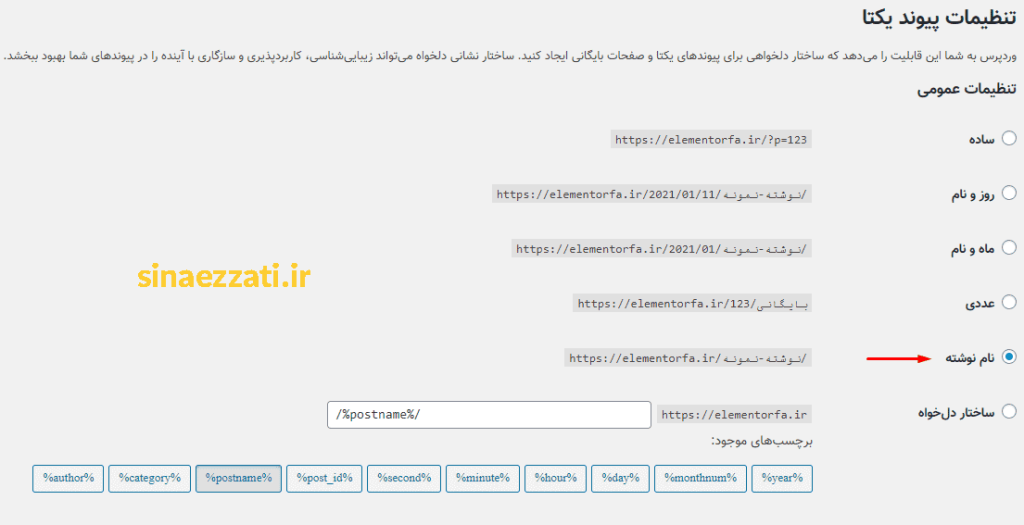
با انجام این کار، پیوندهای یکتایی که با المنتور در تضاد هستند، با پیوندهای جدید و قابل استفاده در المنتور جایگزین میشوند و خطای the_content برطرف میشود. بهطور کلی، تغییر پیوندهای یکتا میتواند به راحتی مشکلاتی که با المنتور در تضادند را برطرف کند و از خطای the_content جلوگیری کند.
خطای the _content برای صفحه فروشگاه
ویرایش صفحه فروشگاه همانند صفحه وبلاگ، به صورت مستقیم با المنتور قابل ویرایش نیست. برای ایجاد و ویرایش صفحه فروشگاه، باید مراحل زیر را دنبال کنید:
1 – ابتدا یک برگه در بخش برگه ها با نام فروشگاه ایجاد کنید
2 – در تنظیمات ووکامرس، برگه فروشگاه را روی برگه ای که با نام فروشگاه ایجاد کردید تنظیم کنید.
3 – از قسمت قالب های المنتور یک قالب آرشیو محصولات ایجاد کنید
4 – بعد از اتمام طراحی روی بروز رسانی کلیک کنید و شرطی که در اخر برای این قالب تعیین کنید را روی شرط فروشگاه قرار دهید و روی Save کلیک کنید .
نکته :برگه ای که بصورت پیشفرض برای محصولات در وردپرس ایجاد شده رو تغییر ندهید و برگه جدید با نام جدید جایگزین کنید و تغییرات بالا را اعمال کنید .
برای افزایش سرعت سایت میتونید از این آموزش استفاده کنید